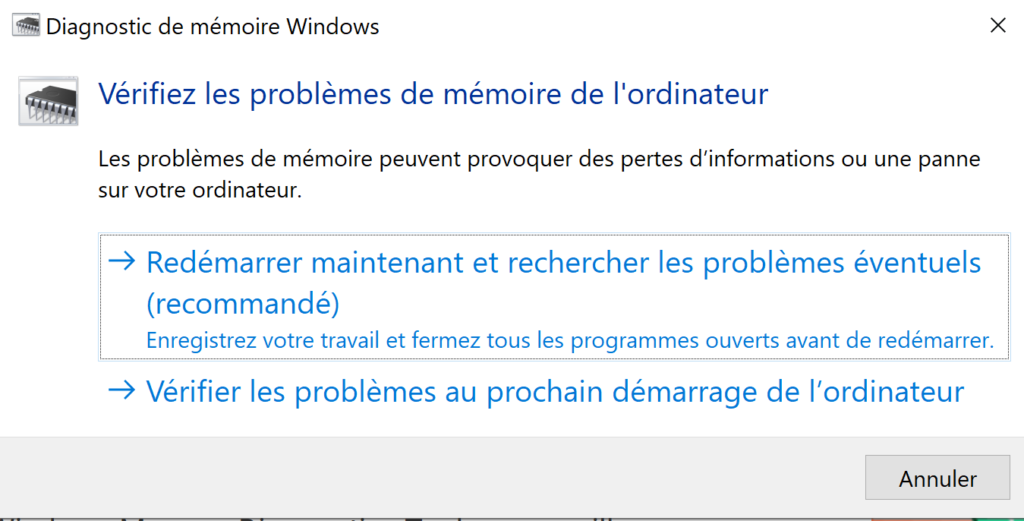
Pour un premier test, lancez l’outil Diagnostic de mémoire Windows avec la commande mdsched. Pour un contrôle plus long et indépendant de Windows, MemTest86 est une bonne seconde vérification.
Une RAM instable peut provoquer des écrans bleus, des redémarrages aléatoires, des applications qui se ferment, des fichiers corrompus ou des erreurs pendant l’installation de Windows. Il faut toutefois éviter de conclure trop vite : un pilote ou un SSD défaillant peut produire des symptômes similaires.
Quand faut-il suspecter la mémoire RAM ?
Le diagnostic devient particulièrement pertinent si plusieurs erreurs différentes apparaissent sans logique apparente ou si les plantages surviennent pendant des charges lourdes, des décompressions ou des installations.
- BSOD MEMORY_MANAGEMENT, PAGE_FAULT_IN_NONPAGED_AREA ou IRQL_NOT_LESS_OR_EQUAL.
- Redémarrages aléatoires sans message clair.
- Archives ou installations signalées comme corrompues.
- Problème apparu après ajout ou remplacement d’une barrette.
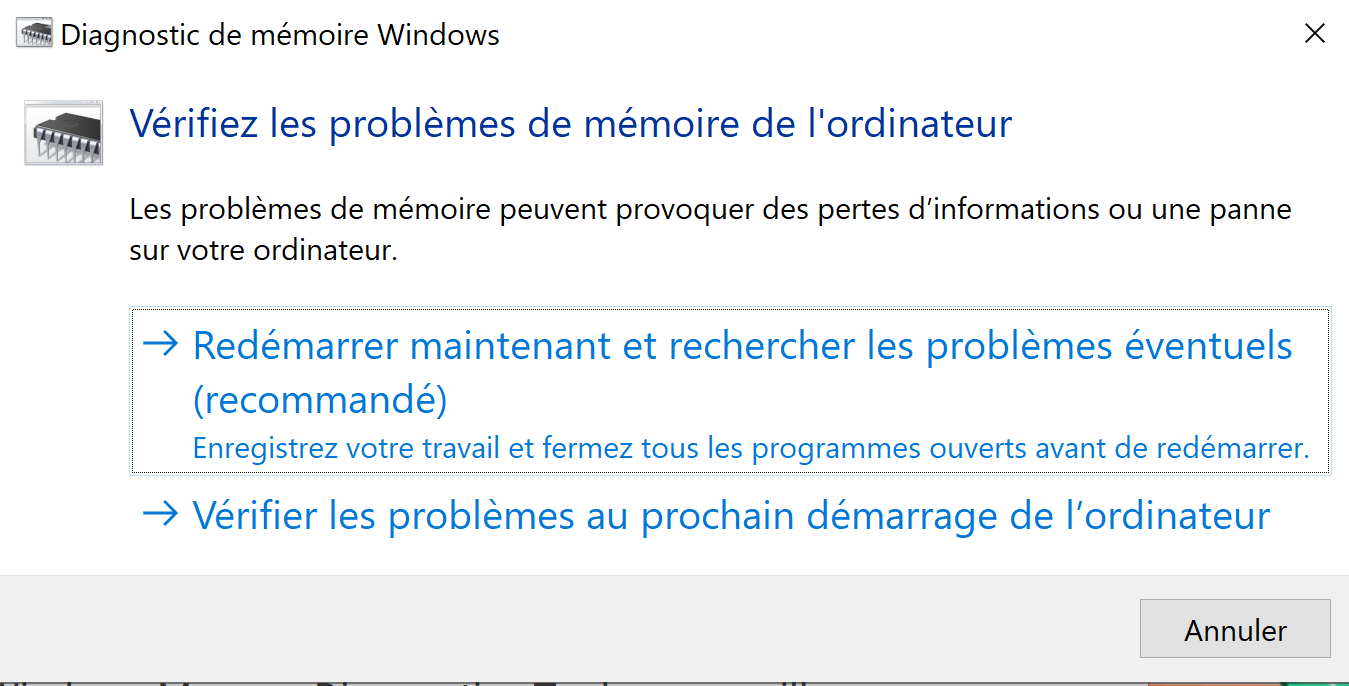
Lancer Diagnostic de mémoire Windows
Enregistrez votre travail, ouvrez Exécuter avec Windows + R, tapez mdsched puis choisissez de redémarrer et rechercher les problèmes. Le test s’exécute avant le chargement complet de Windows.
mdschedTester plus longtemps avec MemTest86
Si le diagnostic Windows ne trouve rien mais que les symptômes persistent, MemTest86 permet un test depuis une clé USB. Utilisez uniquement le site officiel et laissez plusieurs passes se terminer, surtout si l’erreur est intermittente.
Si une erreur apparaît
Éteignez complètement le PC avant de toucher aux barrettes. Si vous avez plusieurs modules, testez-les séparément dans le même emplacement, puis changez d’emplacement si nécessaire. Cela permet de distinguer une barrette défectueuse d’un slot ou d’un réglage BIOS instable.
XMP/EXPO et overclocking mémoire
Un profil mémoire trop agressif peut être stable dans certains usages et planter dans d’autres. Pour diagnostiquer, revenez temporairement aux valeurs JEDEC par défaut avant de conclure que la RAM est physiquement défectueuse.
Outil ou documentation officielle
L’outil intégré de Windows est suffisant pour un premier diagnostic. Pour un test approfondi, MemTest86 est disponible sur le site de son éditeur.
À lire aussi
- Écran bleu Windows 11/10 : identifier le code et réparer un BSOD
- PAGE_FAULT_IN_NONPAGED_AREA : réparer ce BSOD Windows 11/10
- IRQL_NOT_LESS_OR_EQUAL : causes et solutions sous Windows 11/10
Questions fréquentes
Une RAM défectueuse peut-elle provoquer des écrans bleus différents ?
Oui. La mémoire peut corrompre des données utilisées par des pilotes ou le noyau et produire des codes d’arrêt différents d’un plantage à l’autre.
Combien de temps faut-il tester la RAM ?
Le diagnostic Windows est rapide. Pour une panne intermittente, plusieurs passes de MemTest86 sont plus pertinentes qu’un test de quelques minutes.
Conseil : si le problème revient après une mise à jour de pilote, une mise à jour Windows ou l’ajout d’un composant, notez précisément ce qui a changé. C’est souvent l’indice le plus utile pour trouver la cause sans multiplier les manipulations.

1 commentaire
[…] Si vous avez vérifié tout ce qui précède et que vous ne trouvez toujours pas la raison pour laquelle votre RAM n’est pas détectée, il se peut que votre module DIMM soit défectueux. Il est possible de le déterminer à l’aide d’outils logiciels. Dans ce tuto : Comment tester la RAM de votre ordinateur en cas de problème ? […]