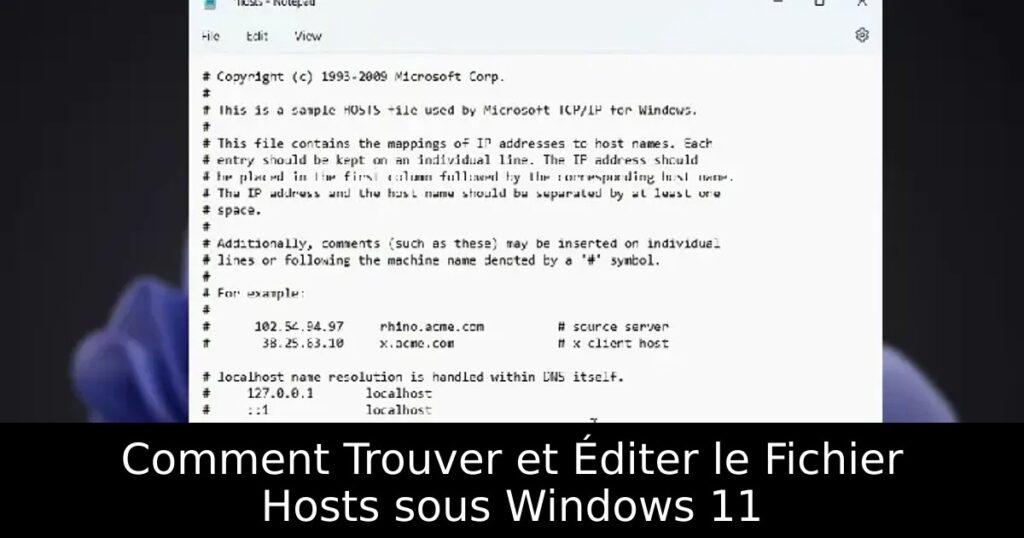
Vous souhaitez contrôler l’accès à certaines sites sur votre ordinateur Windows 11 mais ne savez pas par où commencer ? Le fichier Hosts est une solution puissante mais souvent méconnue. Dans cet article, nous vous montrerons comment le localiser et l’éditer facilement, pour que vous puissiez restreindre ou autoriser des sites web selon vos besoins.
Qu’est-ce que le Fichier Hosts sous Windows ?
Le fichier Hosts joue un rôle crucial en reliant les noms de domaine aux adresses IP sur votre PC. Lorsque vous accédez à une page web, votre navigateur consulte le fichier avant de faire appel au serveur DNS. Si un domaine possède une entrée dans le fichier Hosts, le navigateur utilisera l’adresse IP correspondante, ce qui permet de bloquer un site en le dirigeant vers une adresse IP inexistante comme 0.0.0.0.
Où Trouver le Fichier Hosts sur Windows 11 ?
Pour localiser le fichier Hosts, ouvrez l’explorateur de fichiers en appuyant sur « Windows + E ». Accédez ensuite au répertoire « C:\Windows\System32\drivers\etc ». Ce fichier est essentiel et se présente sous forme de fichier texte, non caché par défaut. Si vous ne parvenez pas à le voir, vérifiez vos options d’affichage pour activer les éléments cachés.
Comment Éditer le Fichier Hosts ?
Avant de modifier le fichier, il est prudent d’en faire une copie sur votre bureau pour éviter toute perte accidentelle de données. Cliquez-droit sur le fichier, choisissez « Ouvrir avec » et sélectionnez « Notepad » pour l’éditer. Pour bloquer un site, ajoutez une ligne à la fin avec la syntaxe : « 0.0.0.0 nomdusite.com # commentaire ». Une fois vos modifications terminées, enregistrez le fichier et déplacez-le à nouveau dans le dossier « etc », où il remplacera l’ancien. Vous aurez besoin de droits administratifs pour finaliser cette opération.
Tester vos Modifications
Après avoir remplacé le fichier, testez vos changements en tentant d’accéder au site bloqué. Si le fichier Hosts est correctement configuré, le site devra être inaccessible. Pour débloquer un site, il vous suffit soit de supprimer la ligne correspondant au domaine, soit de la commenter avec le symbole # au début.
Impact sur le DNS avec DNS over HTTPS
Si vous utilisez DNS over HTTPS (DoH), notez que cela pourrait affecter le fonctionnement du fichier Hosts. Pour garantir que les entrées de votre fichier soient respectées, désactivez éventuellement DoH dans les paramètres de votre navigateur, ou activez-le dans les paramètres de Windows pour bénéficier d’une connexion sécurisée tout en respectant les règles du fichier Hosts.
