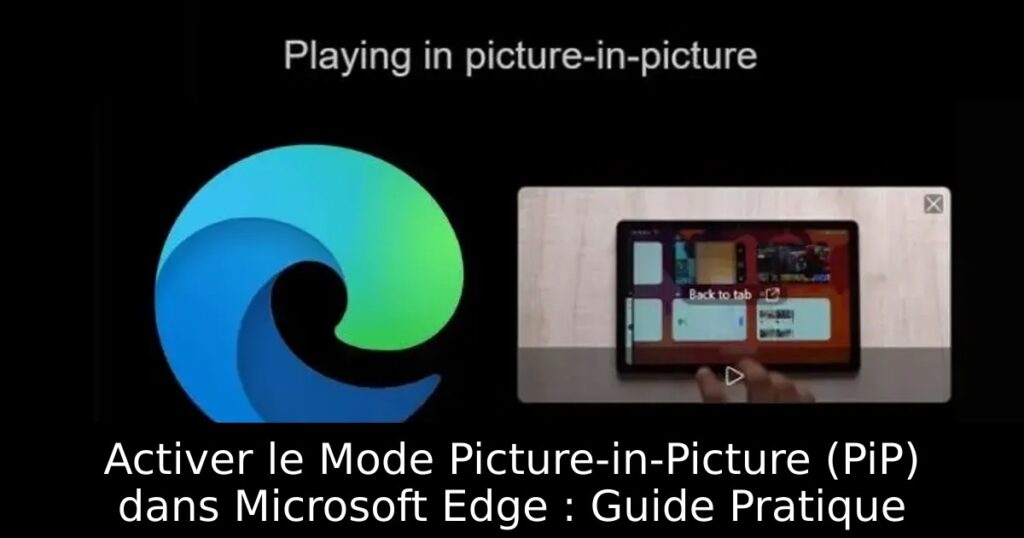
Dans un monde où le multitasking est devenu essentiel, le mode Picture-in-Picture (PiP) dans Microsoft Edge se présente comme une solution idéale pour profiter de vos vidéos tout en travaillant. Découvrez les étapes simples pour tirer parti de cette fonctionnalité captivante et améliorez votre expérience de navigation.
Comprendre le Mode Picture-in-Picture
Le mode Picture-in-Picture vous permet de réduire une vidéo à une petite fenêtre redimensionnable. Cela vous permet de visionner vos contenus tout en restant productif sur votre PC. Edge, à l’instar d’autres navigateurs modernes, propose cette fonctionnalité nativement.
Activer le Mode PiP avec le Bouton dédié
Pour activer le bouton PiP dans Edge, ouvrez le navigateur et cliquez sur le menu en haut à droite. Allez dans les paramètres, puis dans la section ‘Cookies et autorisations de site’. Cherchez l’option ‘Contrôle Picture-in-Picture’ et activez le paramètre pour afficher le bouton lorsque vous regardez des vidéos. Cela vous permettra d’accéder facilement au mode PiP.
Utiliser les Contrôles Multimédia Globaux
Une autre méthode pour accéder au mode PiP est par le menu des contrôles multimédia globaux. Accédez à edge://flags dans la barre d’adresse et activez les options ‘Global media controls’ et ‘Global media controls Picture-in-Picture’. Après avoir redémarré votre navigateur, vous trouverez l’icône correspondante dans la barre d’outils pour utiliser le mode PiP facilement.
Installer l’Extension Picture-in-Picture
Si vous êtes fana des extensions, sachez qu’il existe une extension officielle de Google pour le mode PiP. Téléchargez-la depuis le Chrome Web Store et une fois installée, un nouvel icône apparaîtra dans votre barre d’outils. Il vous suffira de cliquer sur cet icône pour activer ou désactiver le mode PiP.
Accéder au Mode PiP par un Clic Droit
Une méthode simple pour accéder au mode PiP consiste à faire un clic droit sur la vidéo souhaitée. Cela ouvrira un menu contextuel où vous pourrez sélectionner ‘Mode Picture-in-Picture’. Notez qu’il peut être nécessaire de cliquer deux fois sur YouTube pour accéder à cette option.
Conclusion : Profitez de la Navigation Multitâche
Voilà, vous avez maintenant plusieurs façons d’activer le mode Picture-in-Picture dans Microsoft Edge. Explorez ces méthodes et changez votre façon de consommer des vidéos tout en restant productif. Si vous êtes utilisateur de Chrome ou d’autres navigateurs, assurez-vous de consulter nos guides pour activer des fonctionnalités similaires ailleurs.
