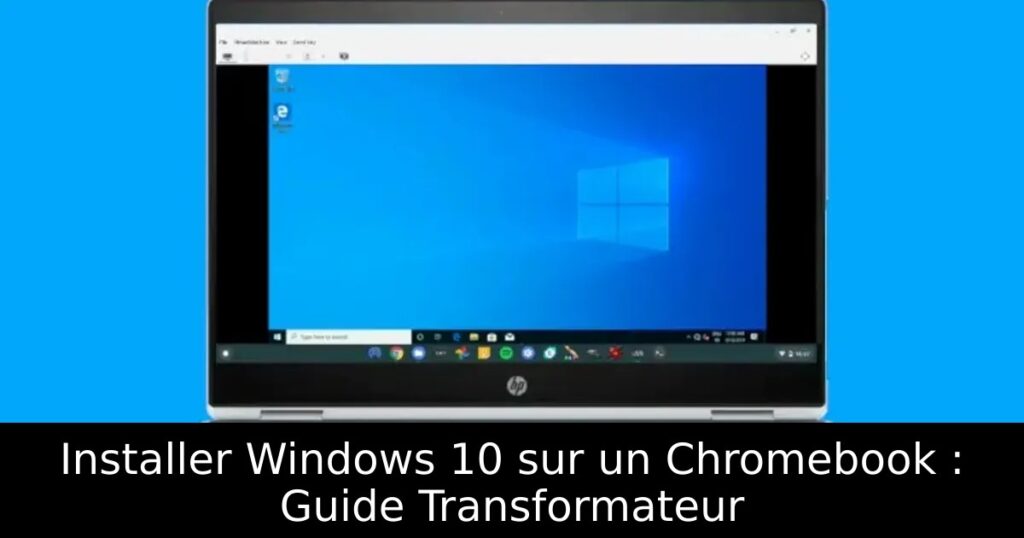
Vous avez un Chromebook et souhaitez profiter des applications Windows à partir de celui-ci ? C’est une situation courante pour de nombreux utilisateurs. Heureusement, il est possible d’installer Windows 10 sur votre Chromebook grâce à une machine virtuelle. Dans cet article, nous vous guidons étape par étape pour accéder aux outils Windows, même sur un appareil conçu pour ChromeOS.
Les Pré-requis pour Installer Windows 10
Pour une installation réussie de Windows 10 sur votre Chromebook, assurez-vous que votre appareil dispose d’un processeur Intel i3, i5 ou i7. Un minimum de 4 Go de RAM est nécessaire, mais 8 Go sont fortement recommandés pour une performance optimale. De plus, vérifiez que vous avez au moins 64 Go de stockage disponible : plus vous en avez, mieux c’est.
Choisir la Bonne Version de Windows
Avant de plonger dans l’installation, il est crucial de décider si vous devez installer Windows 10 ou Windows 7. Si votre Chromebook prend en charge KVM (Kernel-based Virtual Machine), optez pour Windows 10 pour une expérience fluide. Autrement, Windows 7, plus léger, peut être une meilleur choix sur des appareils sans KVM.
Configurer Linux sur votre Chromebook
Pour démarrer, activez le support Linux sur votre Chromebook. Accédez aux paramètres et allouez 25 à 35 Go d’espace de stockage pour les fichiers Linux. Assurez-vous d’avoir également téléchargé l’image ISO de Windows 10 ou 7 et de l’avoir déplacée dans le dossier Linux.
Installer et Configurer un Gestionnaire de Machines Virtuelles
Ouvrez le terminal Linux et assurez-vous que votre installation est à jour grâce à des commandes simples. Ensuite, installez le Virtual Machine Manager. C’est l’outil qui vous permettra de créer la machine virtuelle pour exécuter Windows.
Démarrer l’Installation de Windows 10
Une fois le gestionnaire ouvert, commencez à créer une nouvelle machine virtuelle. Choisissez le fichier ISO que vous avez préparé et suivez les étapes pour attribuer la mémoire et l’espace de stockage nécessaires pour la machine virtuelle. Vous aurez des options pour ajuster les ressources selon vos préférences.
Exécuter Windows 10 sur votre Chromebook
Après avoir réglé votre machine virtuelle, Windows 10 démarrera. L’installation se fait comme sur un PC traditionnel, avec une interface que vous reconnaîtrez immédiatement. Une fois l’installation terminée, n’oubliez pas d’ajuster la résolution de l’écran pour une expérience immersive.
Gestion des Performances et des Ressources
Si votre Chromebook ne dispose pas de KVM, les performances de Windows 10 peuvent être limitées. Dans ce cas, utiliser des applications légères peut grandement améliorer votre expérience. Si vous souhaitez libérer de l’espace, vous pouvez facilement supprimer la machine virtuelle sans impact sur votre Chromebook.
Facilité d’Accès Futur et Support
Une fois que Windows 10 est installé, redémarrer votre machine virtuelle est simple. Il vous suffit d’ouvrir le gestionnaire, de cliquer sur ‘Ouvrir’ et de lancer votre Windows avec tous vos fichiers toujours accessibles. N’hésitez pas à poser des questions si vous rencontrez des problèmes, la communauté est là pour vous aider.
