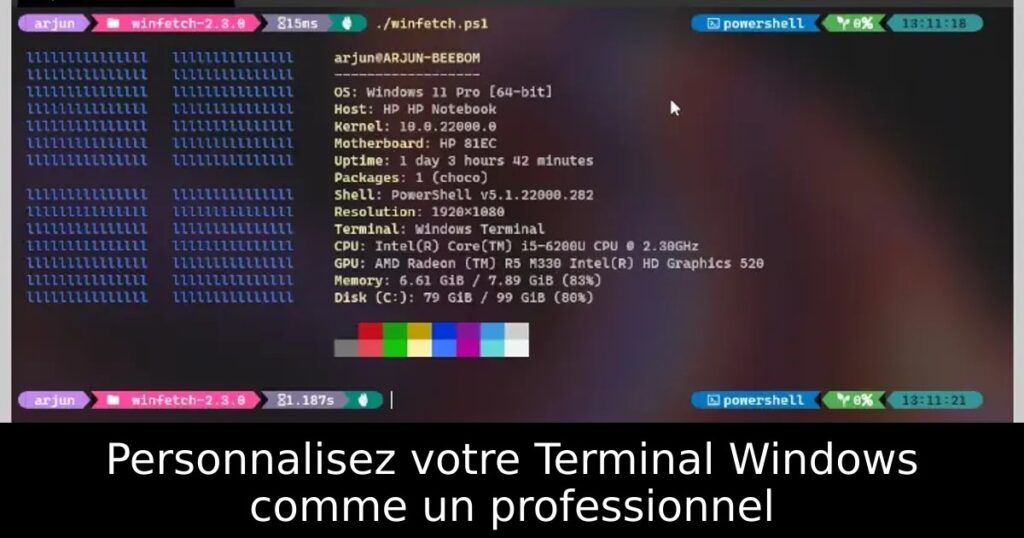
Réponse rapide : Commencez par les réglages natifs de Windows Terminal : profil, police, couleurs, arrière-plan et transparence. Oh My Posh est optionnel : il sert surtout à personnaliser l’invite de commande et nécessite une police contenant les glyphes utilisés par le thème.
Étapes à suivre
- Ouvrez Windows Terminal > Paramètres.
- Choisissez le profil à modifier : PowerShell, Invite de commandes, WSL, etc.
- Dans Apparence, réglez police, taille, jeu de couleurs, image d’arrière-plan et opacité.
- Si vous voulez des icônes dans le prompt, installez une Nerd Font puis sélectionnez-la dans le profil.
- Installez Oh My Posh uniquement si vous voulez un prompt avancé, puis ajoutez son initialisation au profil shell concerné.
Ce qu’il faut savoir
- Cascadia Mono/Cascadia Code restent des choix simples et bien adaptés au Terminal.
- L’effet Acrylic et l’opacité sont des réglages visuels : ils n’améliorent pas les performances.
- Oh My Posh n’a pas besoin d’être exécuté en administrateur pour une utilisation normale.
À lire aussi
Ressource officielle
Pour vérifier la procédure actuelle, consultez la documentation Microsoft sur l’apparence des profils Windows Terminal.
