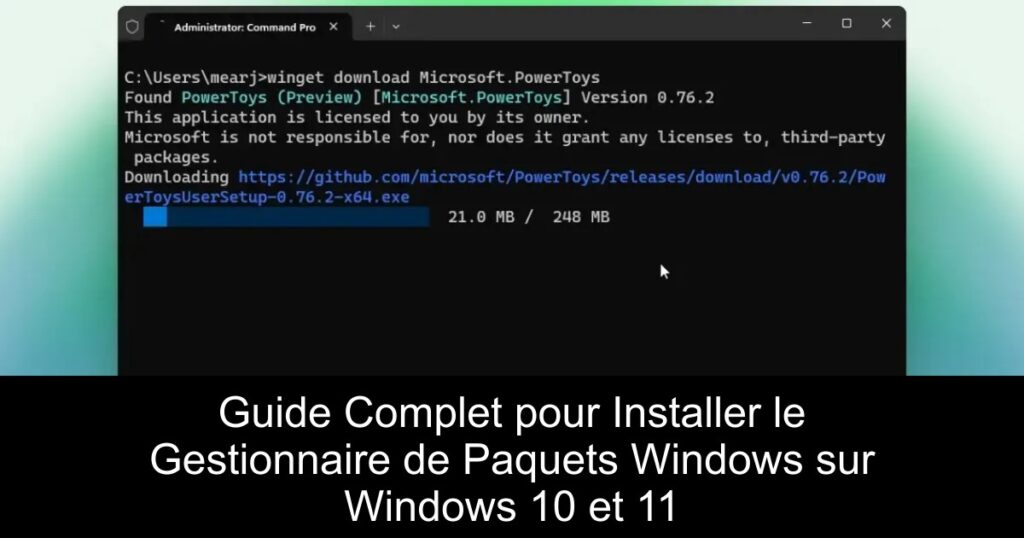
Réponse rapide : WinGet est le gestionnaire de paquets de Windows. Sur Windows 11, il est normalement fourni via App Installer. Utilisez winget search pour trouver un paquet, winget show pour vérifier ce qui sera installé, puis winget install –id … -e pour cibler précisément l’application.
Étapes à suivre
- Ouvrez Windows Terminal ou PowerShell.
- Vérifiez l’installation avec winget –version.
- Recherchez un logiciel avec winget search nom.
- Vérifiez le paquet avec winget show –id Identifiant.
- Installez avec winget install –id Identifiant -e.
- Mettez à jour les logiciels détectés avec winget upgrade, puis ciblez ceux que vous voulez réellement mettre à jour.
Ce qu’il faut savoir
- Utiliser l’ID exact réduit le risque d’installer le mauvais paquet.
- WinGet peut utiliser plusieurs sources : vérifiez la colonne Source avant installation.
- Pour les environnements importants, évitez un upgrade –all aveugle sans lire les changements des applications critiques.
Commandes WinGet utiles
winget --version
winget search firefox
winget show --id Mozilla.Firefox
winget install --id Mozilla.Firefox -e
winget upgrade
À lire aussi
Ressource officielle
Pour vérifier la procédure et les changements de Windows, consultez la documentation officielle WinGet.
