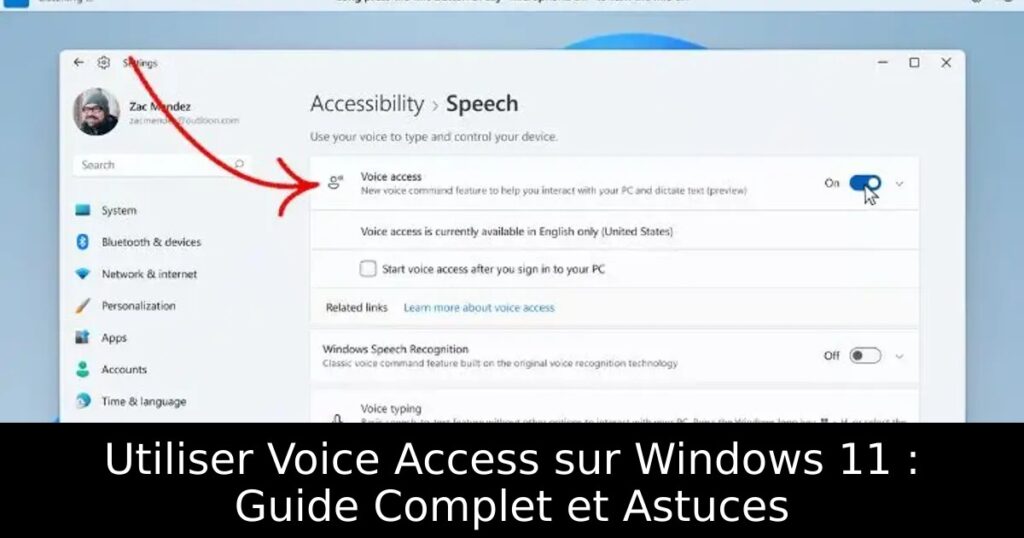
Avez-vous déjà pensé à contrôler votre ordinateur Windows 11 uniquement avec votre voix ? La nouvelle fonctionnalité Voice Access rend cela possible, offrant une solution innovante pour les utilisateurs ayant des difficultés de mobilité. Dans cet article, nous allons explorer les étapes simples pour activer et utiliser Voice Access, vous permettant ainsi de naviguer facilement dans votre système d’exploitation tout en améliorant votre accessibilité.
Qu’est-ce que Voice Access sur Windows 11 ?
Voice Access est une fonctionnalité d’accessibilité intégrée dans Windows 11, conçue pour permettre aux utilisateurs de contrôler leur ordinateur par la voix. Cette innovation est particulièrement utile pour ceux qui ont des handicaps physiques. Grâce à la reconnaissance vocale sur appareil, cette option fonctionne même sans connexion Internet. Vous pouvez ainsi ouvrir des applications, naviguer dans l’interface utilisateur et même rédiger des textes simplement en parlant.
Comment activer Voice Access sur votre PC ?
Pour profiter de Voice Access, commencez par ouvrir les paramètres en utilisant la combinaison de touches « Win + I ». Dirigez-vous vers la section « Accessibilité » et cliquez sur « Parole ». Activez le commutateur dédié à Voice Access. Vous pouvez également choisir de démarrer Voice Access automatiquement lors de votre connexion, ce qui rend son utilisation encore plus pratique.
Configuration de la langue pour Voice Access
Actuellement, Voice Access est disponible uniquement en anglais (États-Unis). Pour l’utiliser dans cette langue, assurez-vous que la langue d’affichage de Windows est réglée sur « Anglais ». Si vous ne l’avez pas encore fait, téléchargez le pack de langue nécessaire depuis les paramètres de votre ordinateur. Cette fonctionnalité traite les données vocales localement, garantissant ainsi votre confidentialité.
Comment utiliser Voice Access efficacement ?
Une fois Voice Access activé, Windows 11 vous proposera un guide interactif pour vous familiariser avec cette fonctionnalité. Sélectionnez simplement le microphone que vous envisagez d’utiliser. Ensuite, suivez les instructions à l’écran pour apprendre comment ouvrir des menus, contrôler le pointeur de la souris et dicter des textes. Il vous suffit généralement de dire « cliquez sur
Commandes disponibles avec Voice Access
Microsoft a mis à disposition un site répertoriant toutes les commandes vocales supportées. Ceci inclut la gestion de l’accès au microphone, l’interaction avec différentes applications, la dictée de texte et bien plus. Par exemple, en disant « montrer les numéros », une superposition numérotée apparaît sur les éléments cliquables, facilitant ainsi la navigation.
Essayez Voice Access dès maintenant
Voice Access présente un potentiel énorme pour améliorer l’accessibilité sur Windows 11. Bien qu’il soit encore en phase de développement, cette fonctionnalité peut déjà changer la manière dont vous interagissez avec votre PC. Si vous êtes sous la dernière version Windows Insider, n’hésitez pas à explorer Voice Access et à partager votre expérience.
