Vous avez besoin de communiquer rapidement des idées ou des informations via Slack, mais vous trouvez que les réunions prennent trop de temps ? Ne cherchez plus, car Slack a introduit une fonction innovante pour enregistrer et partager des clips audio et vidéo directement dans l’application. Dans cet article, nous allons explorer cette fonctionnalité symphonique qui révolutionne la collaboration en équipe.
Comment Fonctionnent les Clips Audio et Vidéo sur Slack
Slack a révolutionné la manière dont nous collaborons grâce à son option d’enregistrement de clips composés d’audio et de vidéo. Cette fonctionnalité permet des messages courts, limités à 3 minutes, facilitant l’envoi d’explications rapides sans nécessiter une réunion formelle. Pour des discussions plus approfondies, les « Huddles » de Slack offrent une alternative audio continue.
Enregistrer des Clips Audio sur Slack Desktop
Pour enregistrer un clip audio sur votre ordinateur, ouvrez Slack et repérez les icônes audio et vidéo en bas à droite de la fenêtre de discussion. En cliquant sur l’icône de microphone, commencez à parler, et profitez du retour visuel d’une forme d’onde bleue. Une fois l’enregistrement terminé, vous pouvez ajouter une légende et envoyer le clip directement dans le chat. Slack génère également des transcriptions avec des horodatages pour une consultation facile.
Enregistrer des Clips Vidéo sur Slack Desktop
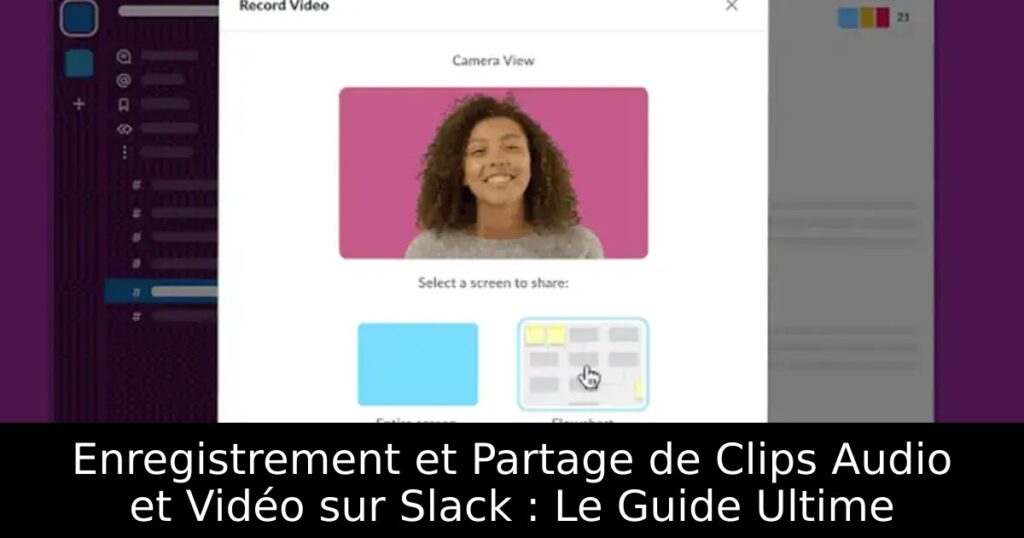
Pour enregistrer une vidéo, cliquez sur l’icône vidéo, activez votre caméra ou partagez votre écran, puis appuyez sur ‘Enregistrer’. Vous avez la possibilité de mettre en pause l’enregistrement, ce qui rend le processus beaucoup plus fluide. Une fois terminé, prévisualisez votre vidéo avant de l’envoyer pour une collaboration optimale.
Utiliser l’Application Mobile pour Enregistrer des Clips Audio et Vidéo
Sur mobile, l’enregistrement de clips audio est tout aussi simple : maintenez l’icône du microphone pour enregistrer. Pour la vidéo, accédez à l’option ‘Enregistrer un clip vidéo’ via le bouton ‘+’. Après avoir enregistré, vous pouvez ajouter des légendes et envoyer le clip facilement à vos collègues. Ces outils rendent la communication en déplacement pratique et efficace.
Adieu aux Réunions Inutiles avec les Clips Slack
Grâce à la fonctionnalité d’enregistrement de clips audio et vidéo, Slack élimine le besoin de réunions superflues, permettant à votre équipe de collaborer plus efficacement. Avez-vous essayé de partager des clips sur Slack ? Partagez vos expériences dans les commentaires et rejoignez la conversation sur l’avenir de la collaboration numérique.
