Vous avez récemment acquis un ordinateur sous Windows 11 et vous vous interrogez sur les performances de votre carte graphique ? Savoir quelle GPU équipe votre machine est crucial, que ce soit pour du jeu vidéo ou de la création graphique. Dans cet article, nous allons vous montrer des méthodes simples et efficaces pour vérifier les détails de votre carte graphique et optimiser votre expérience utilisateur.
Vérifier la carte graphique via le Gestionnaire des tâches
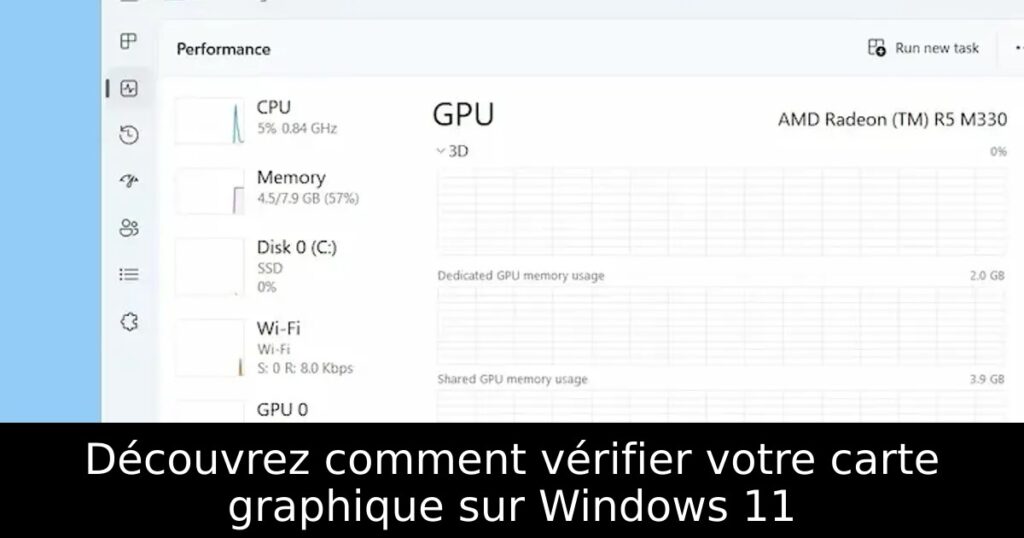
La méthode la plus simple pour découvrir les informations sur votre carte graphique dans Windows 11 est d’utiliser le Gestionnaire des tâches. En l’ouvrant, allez dans l’onglet ‘Performance’ puis sélectionnez la section GPU. Pour y accéder, appuyez sur “Ctrl + Shift + Échap” pour ouvrir le Gestionnaire des tâches.
Consulter les détails de la carte graphique dans les Paramètres
Une autre option est d’aller directement dans les Paramètres de Windows. Utilisez le raccourci “Windows + I”, puis naviguez jusqu’à “Système” et cliquez sur “Affichage”. En bas de l’écran, cliquez sur “Propriétés de l’adaptateur d’affichage” pour révéler les informations pertinentes sur votre carte graphique.
Utiliser l’outil de diagnostic DirectX
Windows 11 propose également un outil intégré appelé DirectX Diagnostic Tool pour consulter les détails de votre GPU. Pour cela, pressez “Windows + R” pour ouvrir la boîte de dialogue Exécuter, tapez ‘dxdiag’ et appuyez sur Entrée. Dans l’onglet “Affichage”, vous pourrez voir les informations concernant votre carte graphique intégrée.
Vérifier la carte graphique via le Gestionnaire de périphériques
Pour une autre approche, ouvrez le Gestionnaire de périphériques. Accédez à ce dernier en utilisant le raccourci “Windows + X” et sélectionnez “Gestionnaire de périphériques”. Une fois dans le menu, développez la section “Adaptateurs d’affichage” pour voir la liste de vos cartes graphiques connectées.
Identifier les détails dans l’Information système
Enfin, vous pouvez obtenir des informations sur votre carte graphique en utilisant l’application Information système. Recherchez “système” dans le menu Démarrer et ouvrez l’application. Navigatez ensuite vers Composants -> Affichage pour afficher les détails techniques de vos cartes graphiques intégrées et dédiées.
Conclusion
Ces méthodes vous permettent de vérifier facilement la carte graphique de votre PC sous Windows 11. Que vous souhaitiez optimiser vos jeux ou mettre à jour vos pilotes, connaître votre GPU est essentiel. Profitez de ces outils pour maximiser votre expérience sur Windows 11.
