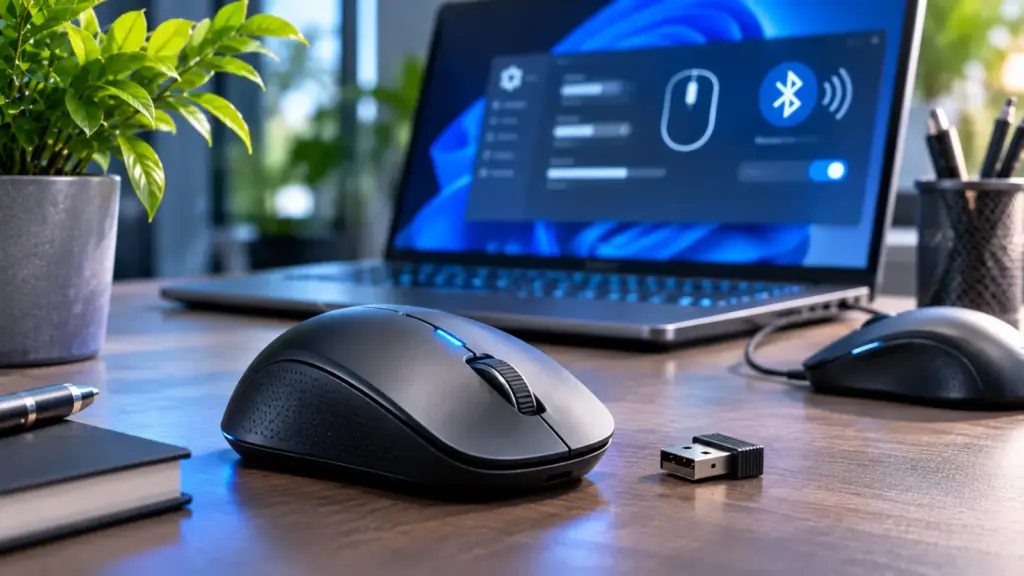
Votre souris ne fonctionne plus sous Windows 11 ? Commencez par la débrancher et la reconnecter, essayer un autre port USB et redémarrer le PC. Avec une souris sans fil, vérifiez les piles ou la charge et le récepteur USB ; avec une souris Bluetooth, contrôlez son association dans Paramètres → Bluetooth et appareils. Si le curseur reste bloqué, testez la souris sur un autre ordinateur avant de modifier les pilotes. Ces premières vérifications correspondent aux recommandations de Microsoft pour les souris et claviers Windows.
Le bon dépannage dépend du symptôme : une souris complètement éteinte, un pointeur qui saute, une connexion Bluetooth perdue et une molette qui ne défile plus n’ont pas les mêmes causes. Suivez les étapes ci-dessous dans l’ordre, sans installer de logiciel de nettoyage ni supprimer des pilotes au hasard.
Diagnostiquer le problème de souris en une minute
| Symptôme | Première vérification | Suite à envisager |
|---|---|---|
| Curseur totalement immobile | Alimentation, port USB, récepteur ou Bluetooth | Tester sur un autre PC ; vérifier le pilote |
| Souris USB non détectée | Changer de port, retirer le hub USB | Gestionnaire de périphériques |
| Souris sans fil qui se déconnecte | Piles, distance et récepteur | Nouvel appairage si Bluetooth |
| Curseur qui saute ou ralentit | Surface, capteur, charge, interférences | Comparer avec une autre souris |
| Clics ou molette défectueux | Tester dans plusieurs applications | Réglages et état mécanique |
| Problème après une mise à jour | Windows Update et pilote constructeur | Retour du pilote si l’option est disponible |
Une panne uniquement dans un jeu ou une application ne signifie pas forcément que la souris est défectueuse : testez d’abord le Bureau Windows, l’Explorateur de fichiers et une autre application.
1. Vérifier la souris et son branchement avant Windows
- Souris filaire : débranchez-la, patientez quelques secondes puis reconnectez-la directement à un autre port USB du PC.
- Hub et station d’accueil : contournez-les temporairement. Un hub non alimenté ou un câble défectueux peut interrompre la connexion.
- Souris avec dongle 2,4 GHz : retirez le petit récepteur USB, attendez environ dix secondes puis rebranchez-le. Vérifiez la pile ou la batterie de la souris.
- Capteur optique : nettoyez délicatement le dessous et essayez une surface mate, propre et non réfléchissante.
- Autre ordinateur : si possible, branchez la souris sur un second PC compatible. Si elle échoue aussi, une panne matérielle devient plus probable, sans être absolument prouvée.
Microsoft recommande ces contrôles matériels, y compris le changement de port USB et l’essai sur un autre PC, dans son guide de dépannage officiel. Une LED éteinte ne prouve toutefois pas toujours une panne : certaines souris n’ont pas de voyant visible.
2. Reconnecter une souris Bluetooth sous Windows 11
Une souris Bluetooth communique directement avec l’adaptateur Bluetooth du PC. Elle est différente d’une souris sans fil utilisant un récepteur USB propriétaire : cette dernière ne se répare pas forcément depuis les paramètres Bluetooth.
- Ouvrez Paramètres avec Windows + I.
- Allez dans Bluetooth et appareils et vérifiez que Bluetooth est activé.
- Assurez-vous que la souris est chargée et dans son mode d’association, selon son manuel.
- Si la souris est déjà associée mais ne répond plus, essayez d’abord de la reconnecter ou de redémarrer le PC.
- Si nécessaire, sélectionnez l’appareil dans les paramètres, choisissez Supprimer l’appareil, puis Ajouter un appareil → Bluetooth et refaites l’association. Ne le supprimez pas si vous n’avez aucun autre moyen de contrôler le PC.
Microsoft détaille les méthodes d’association et de dépannage dans son guide de connexion Bluetooth et ses solutions aux problèmes de Bluetooth sous Windows 11. Si tous vos accessoires Bluetooth sont touchés, consultez aussi notre guide des problèmes Bluetooth sous Windows 11.
3. Vérifier et mettre à jour le pilote de souris
Si la souris fonctionne sur un autre PC mais pas sous Windows 11, contrôlez le pilote et les éventuelles erreurs du périphérique.
- Faites un clic droit sur Démarrer, puis ouvrez Gestionnaire de périphériques. Avec le clavier, Windows + X ouvre le menu et les flèches permettent de naviguer.
- Développez Souris et autres dispositifs de pointage. Selon le matériel, la souris peut aussi apparaître comme périphérique d’interface utilisateur (HID) ou Bluetooth.
- Recherchez un symbole d’avertissement et ouvrez les propriétés du périphérique concerné.
- Choisissez Mettre à jour le pilote → Rechercher automatiquement les pilotes.
- Ouvrez également Paramètres → Windows Update et recherchez les mises à jour. Les pilotes facultatifs éventuellement proposés se trouvent dans les options avancées.
Microsoft confirme que Windows Update fournit des pilotes recommandés et que les fabricants proposent parfois des versions supplémentaires. Consultez sa documentation officielle sur les pilotes. Évitez les sites de téléchargement de pilotes inconnus : ils peuvent fournir des programmes inutiles ou inadaptés.
Faut-il désinstaller le pilote ?
Uniquement après les contrôles précédents et si vous savez quel périphérique vous modifiez. Avec une autre souris ou un clavier fonctionnel, vous pouvez utiliser l’option Désinstaller l’appareil du périphérique ciblé, puis redémarrer : Windows peut alors réinstaller un pilote adapté. Ne supprimez pas à l’aveugle tous les périphériques HID, les contrôleurs USB ou les pilotes du pavé tactile, car cela pourrait vous priver de moyens de commande. La procédure Microsoft du Gestionnaire de périphériques explique les manipulations de pilotes.
4. La souris fonctionne, mais le curseur saute ou ralentit
Lorsque le pointeur se déplace par à-coups, commencez par changer de surface et nettoyer délicatement le capteur. Avec un modèle sans fil, rechargez la batterie et rapprochez le récepteur du périphérique. Des interférences radio ou des ports USB 3.0 proches peuvent parfois affecter certains accessoires Bluetooth : Microsoft mentionne cette possibilité dans son guide Bluetooth.
Vérifiez ensuite Paramètres → Bluetooth et appareils → Souris : adaptez la vitesse du pointeur et le défilement à votre usage. Pour une souris gaming, une sensibilité DPI trop élevée ou un profil logiciel mal configuré peut également donner l’impression d’un curseur incontrôlable. Testez à paramètres simples avant de réinstaller un utilitaire constructeur.
5. La molette ou les boutons ne répondent plus
Testez le défilement dans deux logiciels différents : l’Explorateur et un navigateur, par exemple. Si un seul programme pose problème, commencez par ses réglages. Sous Windows, vérifiez les options de défilement dans Paramètres → Bluetooth et appareils → Souris.
Si le clic gauche et le clic droit semblent inversés, contrôlez le bouton principal dans le même menu. Si un bouton ne répond plus sur plusieurs ordinateurs, il peut s’agir d’une usure mécanique. Il ne faut pas attribuer automatiquement une panne de contact physique à Windows Update.
6. Le problème a commencé après une mise à jour Windows
La chronologie aide à identifier une cause possible, mais une mise à jour récente n’est pas une preuve. Vérifiez d’abord Windows Update et la page de support du fabricant de la souris. Si le problème est apparu immédiatement après l’installation d’un nouveau pilote, ouvrez ses Propriétés → Pilote dans le Gestionnaire de périphériques. Le bouton Restaurer le pilote, lorsqu’il est disponible, permet de revenir à la version précédente.
Microsoft présente cette option dans son guide de pilotes Bluetooth. Pour une souris USB, utilisez les instructions du pilote correspondant. Ne supprimez pas une mise à jour de sécurité entière pour une simple suspicion sans diagnostic.
7. Comment utiliser Windows 11 sans souris pendant le dépannage ?
Si le clavier fonctionne, ces raccourcis permettent d’avancer sans pointeur :
| Raccourci | Action |
|---|---|
| Windows + I | Ouvrir les Paramètres |
| Windows + X | Ouvrir le menu rapide d’administration |
| Windows + E | Ouvrir l’Explorateur de fichiers |
| Alt + Tab | Changer de fenêtre |
| Tab / Maj + Tab | Passer d’un contrôle à l’autre |
| Entrée / Espace | Activer un contrôle sélectionné selon son type |
Windows inclut également des fonctionnalités d’accessibilité telles que les Touches souris, qui permettent selon la configuration de déplacer le pointeur au pavé numérique. Leur disponibilité dépend notamment du clavier utilisé. Elles peuvent dépanner, mais ne remplacent pas le diagnostic de la souris.
Souris externe ou pavé tactile : ne pas confondre les deux pannes
Le pavé tactile intégré aux ordinateurs portables est un périphérique distinct. S’il ne fonctionne plus, vérifiez Paramètres → Bluetooth et appareils → Pavé tactile, les éventuelles touches de fonction de l’ordinateur et ses pilotes constructeur. Microsoft publie une procédure spécifique pour les pavés tactiles sous Windows. Ne désinstallez pas le pilote du touchpad simplement parce qu’une souris USB est défectueuse.
Quand faut-il remplacer la souris ?
Un remplacement devient raisonnable lorsque le câble est endommagé, qu’un bouton ou un capteur reste défectueux sur plusieurs machines, ou que les batteries ne tiennent plus correctement la charge et ne sont pas remplaçables dans des conditions sûres. Avant achat, comparez le type de connexion, l’ergonomie, les piles, les besoins gaming et la compatibilité : notre comparatif souris filaire ou sans fil peut aider à choisir.
À retenir : dans quel ordre agir ?
Commencez par l’alimentation et le branchement, puis testez un autre port et un autre ordinateur. Pour une souris Bluetooth, contrôlez l’association ; pour un modèle avec dongle, vérifiez plutôt le récepteur. N’examinez les pilotes et Windows Update qu’ensuite, puis recherchez une panne matérielle si les symptômes persistent. Cette méthode évite les réinstallations inutiles et protège le fonctionnement des autres périphériques.