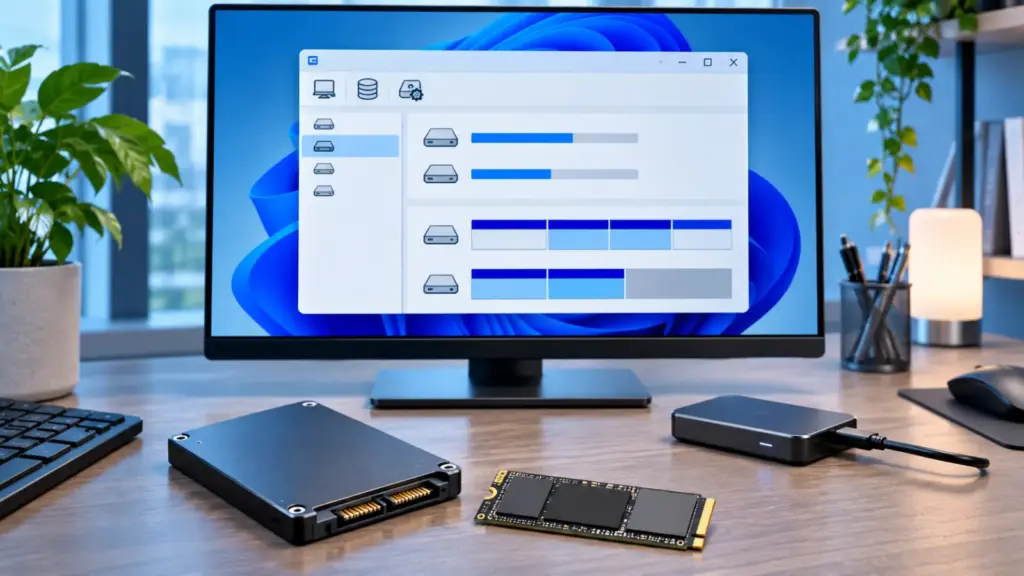
Pour formater un disque dur ou un SSD sous Windows 11, ouvrez l’Explorateur de fichiers, faites un clic droit sur le lecteur à effacer puis choisissez « Formater ». Sélectionnez NTFS pour un disque réservé à Windows, ou exFAT pour un support que vous souhaitez aussi utiliser sur d’autres systèmes compatibles. Vérifiez impérativement la lettre et la capacité du lecteur avant de valider : le formatage supprime l’accès aux fichiers du volume sélectionné. Si le disque est neuf, non initialisé ou absent de l’Explorateur, passez par la Gestion des disques.
Attention avant toute manipulation : copiez vos documents, photos et sauvegardes sur un autre support, puis ouvrez quelques fichiers de la sauvegarde pour vérifier qu’elle fonctionne. Un disque qui contient Windows, une partition de récupération, ou un support dont vous ne connaissez pas l’usage ne doit pas être formaté à l’aveugle. La documentation officielle de Microsoft sur la Gestion des disques rappelle que cette opération détruit les données présentes sur la partition.
Quelle méthode de formatage choisir ?
| Situation | Méthode conseillée | À retenir |
|---|---|---|
| Clé USB ou disque externe déjà visible dans « Ce PC » | Explorateur de fichiers | Le plus simple pour un volume existant |
| Disque secondaire reconnu par Windows | Explorateur ou Gestion des disques | Vérifier le volume et sa lettre |
| SSD neuf sans partition ni lettre | Gestion des disques | Initialiser si nécessaire, créer un volume et formater |
| Disque système C: en cours d’utilisation | Procédure de réinstallation de Windows | Ne se formate pas depuis Windows actif |
| Disque destiné à la revente ou au don | Effacement sécurisé adapté au support | Un formatage rapide ne garantit pas la confidentialité |
1. Formater un disque avec l’Explorateur de fichiers
- Branchez le disque, puis appuyez sur Windows + E.
- Dans « Ce PC », identifiez le lecteur à formater par son nom, sa lettre et sa capacité. Si vous hésitez, arrêtez la manipulation.
- Faites un clic droit sur ce lecteur, puis choisissez Formater. Selon votre version de Windows 11, l’option peut se trouver dans « Afficher d’autres options ».
- Choisissez NTFS ou exFAT selon votre usage ; laissez la taille d’unité d’allocation par défaut.
- Indiquez un nom clair, par exemple « Sauvegardes » ou « Transfert ».
- Pour un support personnel en bon état, laissez « Formatage rapide » activé. Confirmez uniquement après avoir relu l’avertissement de perte de données.
- Une fois terminé, vérifiez que le lecteur s’ouvre normalement et que sa capacité est cohérente.
Le formatage concerne ici le volume choisi, et non nécessairement toutes les partitions physiques du disque. Ne sélectionnez pas un lecteur uniquement parce qu’il porte une lettre familière : elle peut changer entre deux connexions.
2. Formater un SSD neuf avec la Gestion des disques
La Gestion des disques est l’outil intégré le plus adapté lorsqu’un SSD interne ou externe est détecté, mais n’apparaît pas encore dans l’Explorateur. Microsoft l’utilise pour initialiser les disques, créer des volumes, attribuer une lettre et formater les partitions.
- Faites un clic droit sur Démarrer, puis ouvrez Gestion des disques. Autre accès : Windows + R, saisissez
diskmgmt.mscet validez. - Repérez le nouveau disque par sa capacité, son état et sa disposition. Ne touchez pas aux partitions « Système », « EFI » ou « Récupération ».
- Si Windows demande d’initialiser un disque réellement neuf et vide, choisissez généralement GPT sur un PC moderne. N’initialisez pas un disque qui contenait des données et qui serait devenu illisible sans diagnostic préalable.
- Sur son espace « Non alloué », faites un clic droit et choisissez Nouveau volume simple.
- Suivez l’assistant : taille du volume, lettre, puis système de fichiers NTFS pour Windows ou exFAT si proposé et adapté à l’usage.
- Donnez un nom au volume, validez, puis contrôlez sa présence dans « Ce PC ».
Si le disque possède déjà une partition que vous souhaitez réutiliser, faites un clic droit sur le bon volume et sélectionnez « Formater ». Il n’est généralement pas nécessaire de supprimer toutes les partitions. En cas de doute sur leur fonction, ne poursuivez pas.
3. Formater depuis les Paramètres de Windows 11
Vous pouvez également ouvrir Paramètres → Système → Stockage → Paramètres de stockage avancés → Disques et volumes. Sélectionnez le volume concerné, ouvrez ses propriétés puis utilisez l’option de formatage si elle est disponible. L’interface peut évoluer selon la version de Windows. L’aide Microsoft sur les paramètres de stockage décrit cette interface et ses fonctions de gestion.
NTFS, exFAT ou FAT32 : quel système de fichiers utiliser ?
| Système | À privilégier pour | Limite principale |
|---|---|---|
| NTFS | Disque interne Windows, sauvegardes exclusivement Windows | Compatibilité en écriture variable avec certains appareils non Windows |
| exFAT | Disque externe partagé entre Windows et macOS, fichiers volumineux | Moins de fonctions avancées que NTFS (notamment permissions Windows) |
| FAT32 | Ancien appareil nécessitant spécifiquement FAT32 | Un fichier individuel ne peut pas atteindre 4 Gio |
Pour un SSD interne servant aux jeux ou aux logiciels sous Windows 11, NTFS est habituellement le bon choix. Pour transférer de grosses vidéos d’un PC à un Mac, exFAT est souvent plus pratique. Avant de reformater un périphérique utilisé avec une télévision, une console ou un autre appareil, vérifiez les formats officiellement pris en charge par cet appareil.
Formatage rapide ou complet : quelle différence ?
Le formatage rapide recrée les structures du système de fichiers sans effacer systématiquement toutes les données préexistantes. Il convient souvent lorsqu’on réutilise un support sain pour soi-même. Un formatage normal prend davantage de temps et réalise des opérations supplémentaires ; le comportement précis varie selon les supports et les versions de Windows. Microsoft décrit ces options dans la documentation de la commande format.
Ne confondez pas formatage et effacement sécurisé. Pour céder un SSD contenant des données personnelles, utilisez une procédure d’effacement sécurisé prévue par le fabricant ou la fonction adaptée à un disque chiffré ; un simple formatage rapide est insuffisant. Sur un SSD, multiplier les écritures de « nettoyage » n’est pas une bonne solution universelle.
Peut-on formater le disque C: sans réinstaller Windows ?
Non, pas le volume qui héberge Windows pendant qu’il fonctionne. Le système bloque normalement le formatage de la partition en cours d’utilisation. Si votre objectif est une installation propre, préparez une sauvegarde et utilisez le support d’installation officiel de Windows 11, en identifiant précisément le disque cible avant toute suppression de partition. Microsoft confirme cette restriction dans son guide Gestion des disques.
Mon SSD n’apparaît pas ou refuse le formatage : que vérifier ?
- Le disque n’apparaît pas dans « Ce PC » : vérifiez s’il figure dans Gestion des disques et possède une lettre de lecteur. S’il est nouveau et vide, créez un volume simple.
- Il n’apparaît pas non plus dans Gestion des disques : vérifiez la connexion USB/SATA, l’alimentation, le câble, le boîtier externe ou la détection dans le BIOS/UEFI. Évitez toute opération destructive.
- « Disque protégé en écriture » : recherchez d’abord un verrouillage matériel, une politique Windows ou un problème matériel.
- « Le volume est utilisé » : fermez les programmes qui accèdent au volume ; s’il contient Windows, utilisez une procédure externe adaptée.
- Le disque contient des fichiers à récupérer : n’essayez pas plusieurs formatages. Arrêtez les écritures et privilégiez une sauvegarde ou un diagnostic. Notre guide sur la récupération de fichiers supprimés sous Windows précise les premières précautions.
À propos de DiskPart : utile, mais à réserver aux cas avancés
L’outil en ligne de commande DiskPart sait lister, sélectionner, créer et formater des volumes. Cependant, une erreur de sélection peut détruire la mauvaise partition. Pour un tutoriel grand public, les méthodes graphiques précédentes sont préférables. Si une commande est indispensable dans votre situation, vérifiez sa syntaxe et le disque ciblé dans la documentation officielle DiskPart avant toute exécution ; n’utilisez pas à l’aveugle les commandes de suppression ou de nettoyage.
Après le formatage : les trois vérifications utiles
- Vérifiez le nom, la lettre, la capacité et le format du volume dans « Ce PC » ou Gestion des disques.
- Créez un petit fichier de test, copiez-le sur le disque et ouvrez-le à nouveau.
- Rebranchez un disque externe si nécessaire pour confirmer qu’il reste lisible sur les appareils prévus.
Pour installer un nouveau support physique avant son initialisation, consultez aussi notre guide d’installation d’un SSD dans un PC de bureau. Si votre objectif est seulement de gagner de la place, libérer de l’espace sous Windows 11 sans formater sera souvent plus approprié.
En résumé
Explorateur de fichiers pour un volume existant, Gestion des disques pour un support neuf, NTFS pour Windows et exFAT pour le partage : ce sont les repères essentiels. Prenez le temps d’identifier le bon disque et de sauvegarder vos données. Un formatage doit être un choix intentionnel, jamais une tentative automatique de réparer un support qui contient encore des fichiers importants.