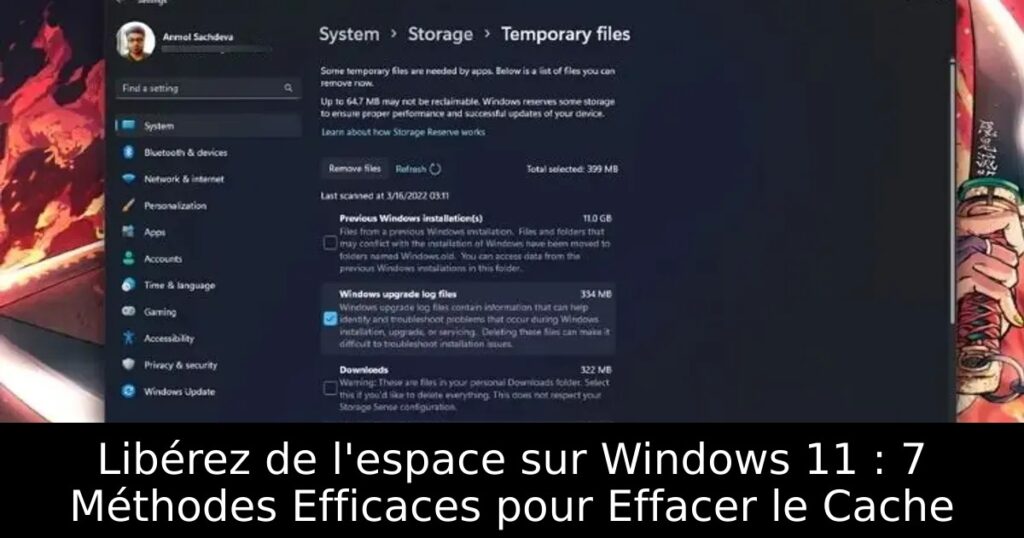
Commencez par Paramètres > Système > Stockage > Recommandations de nettoyage. Windows sait identifier les fichiers temporaires, applications inutilisées et éléments volumineux sans outil tiers.
Un disque système presque plein peut ralentir Windows et bloquer certaines mises à jour. Le but n’est pas de supprimer au hasard, mais de récupérer de l’espace tout en conservant les fichiers utiles et la possibilité de revenir en arrière après une mise à niveau.
Voir ce qui prend réellement de la place
Dans Stockage, Windows répartit l’utilisation par applications, fichiers temporaires, documents et autres catégories. Commencez par les plus volumineuses plutôt que de supprimer des petits caches un par un.
- Videz la Corbeille après vérification.
- Triez Téléchargements et Vidéos par taille.
- Utilisez Recommandations de nettoyage.
- Désinstallez les jeux et logiciels réellement inutilisés.
Utiliser les fichiers temporaires
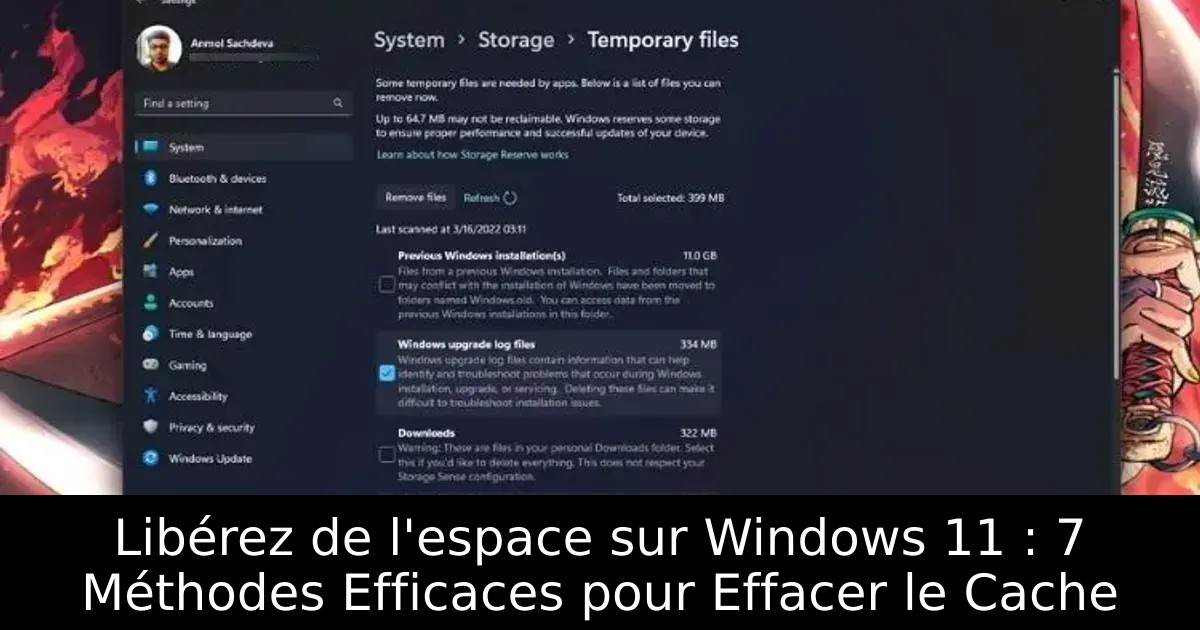
Windows peut nettoyer les miniatures, fichiers temporaires et restes de mises à jour. Lisez chaque case : ne cochez pas Téléchargements ou Windows.old si vous en avez encore besoin.
Activer l’Assistant Stockage
L’Assistant Stockage automatise le nettoyage du disque système. Configurez les délais de la Corbeille et des contenus cloud plutôt que d’accepter les valeurs sans les lire.
Déplacer les gros fichiers personnels
Photos, vidéos et archives peuvent être déplacées vers un autre disque ou un stockage externe. Cela libère de l’espace sans les supprimer.
Éviter les nettoyeurs de registre
Le registre n’est généralement pas la source de plusieurs gigaoctets perdus. Les outils agressifs apportent peu de gain réel et augmentent le risque de supprimer une configuration utile.
Outil ou documentation officielle
Microsoft détaille les recommandations de nettoyage, l’Assistant Stockage et les précautions à prendre avec Windows.old.
À lire aussi
- Vider le cache Windows 11 : fichiers temporaires, DNS et Microsoft Store
- PC lent : comment accélérer Windows 11 sans logiciel inutile
- Microsoft PC Manager : installer et utiliser l’outil officiel sur Windows 11
Questions fréquentes
Combien d’espace libre faut-il garder sur C: ?
Il n’existe pas un pourcentage universel, mais garder plusieurs dizaines de Go sur un PC moderne laisse de la marge pour les mises à jour, caches et fichiers temporaires.
Puis-je supprimer Windows.old ?
Oui si vous êtes certain de ne pas vouloir revenir à l’installation précédente. Une fois supprimé, ce retour arrière n’est plus possible par cette méthode.
Conseil : si le problème revient après une mise à jour de pilote, une mise à jour Windows ou l’ajout d’un composant, notez précisément ce qui a changé. C’est souvent l’indice le plus utile pour trouver la cause sans multiplier les manipulations.
