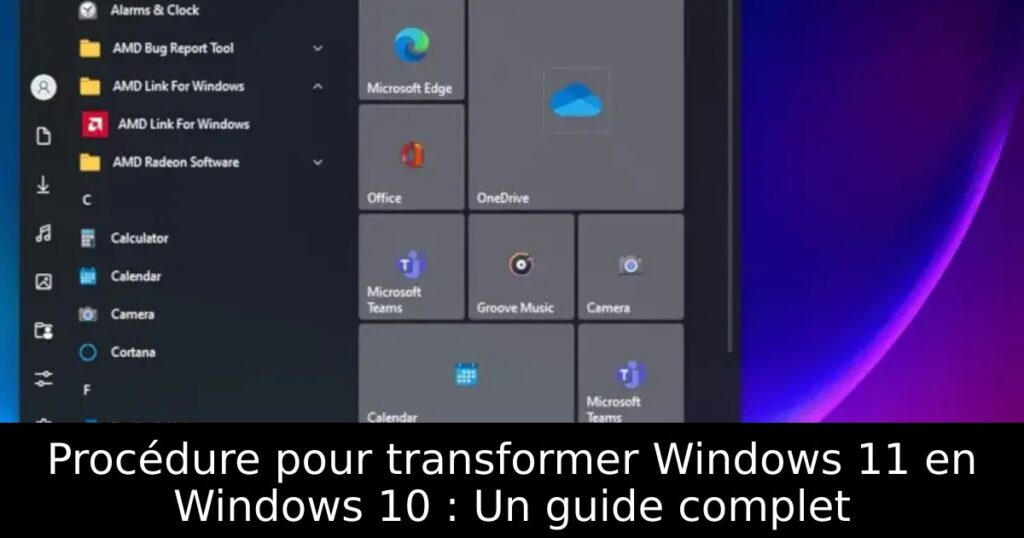
Vous venez de passer à Windows 11 et ressentez un décalage important avec son interface ? Bonne nouvelle ! Ce guide vous montre concrètement comment retrouver l’apparence familière de Windows 10 sur votre nouvel OS. Découvrez des solutions simples et efficaces pour personnaliser votre expérience tout en conservant les fonctions de Windows 11.
Rétablir le menu Démarrer ancien
Pour donner un aspect de Windows 10 à votre PC sous Windows 11, commencez par modifier le menu Démarrer. Cette nouvelle version du menu est centrée et déroutante pour les utilisateurs habitués à sa disposition classique. Utilisez le logiciel StartAllBack pour repositionner le menu à gauche, en installant celui-ci sur votre build Windows 11 22000.XXX. Ce programme facilite également la personnalisation des icônes et de l’affichage général.
Aligner les icônes du menu Démarrer
Si vous préférez éviter d’installer des applications additionnelles, vous pouvez simplement aligner le menu Démarrer à gauche via les paramètres de Windows. Accédez aux paramètres de la barre des tâches et changez l’alignement. Cette simple manipulation déplace toutes les icônes vers la gauche, rappelant ainsi l’agencement de Windows 10.
Personnaliser la barre des tâches
Pour une expérience similaire à celle de Windows 10, modifiez la barre des tâches. Avec StartAllBack, vous pouvez changer la taille des icônes et même empêcher la combinaison des applications dans la barre. Cette fonctionnalité permet à chaque application de garder son espace personnel, comme c’était le cas avec l’ancienne interface.
Ramener l’ancien Explorateur de fichiers
Si vous trouvez l’Explorateur de fichiers de Windows 11 déroutant, vous pouvez rétablir le style de Windows 10. À l’aide de l’Éditeur de registre, créez une clé qui permet de bloquer la nouvelle interface. Après avoir redémarré votre système, vous retrouverez l’Explorateur de fichiers classique, plus familier et pratique.
Retrouver le menu contextuel de Windows 10
Pour ceux qui préfèrent le contexte classique, un fichier de registre peut restaurer l’ancien menu contextuel. Un simple clic et redémarrage suffit pour revenir à l’interface que vous connaissez. En cas de besoin, vous pouvez facilement annuler cette modification en supprimant une entrée similaire dans le registre.
Désactiver le panneau des widgets
Les widgets peuvent ralentir votre système, et si vous êtes sceptique à leur égard, il est facile de les désactiver. Dans les paramètres de personnalisation, il vous suffit de désactiver l’option des widgets pour une interface épurée, ressemblant encore plus à Windows 10.
Désactiver les effets de transparence
Windows 11 intègre des effets de transparence que certains utilisateurs préfèrent éviter. Pour obtenir un fond solide comme dans Windows 10, désactivez ces effets dans les paramètres de personnalisation. Cela rendra l’expérience visuelle plus classique et agréable.
Envisager une rétrogradation vers Windows 10
Si après toutes ces modifications, vous ressentez encore un décalage, envisagez de revenir à Windows 10. Ce processus peut être simple et vous redonnera tout de suite la sensation familière de l’ancien système d’exploitation. Un guide pratique est disponible pour faciliter cette transition.
Transformez votre Windows 11 !
En appliquant ces ajustements, vous pouvez personnaliser Windows 11 pour obtenir une interface semblable à celle de Windows 10. Que ce soit pour le menu Démarrer, la barre des tâches ou l’Explorateur de fichiers, chaque modification améliore votre expérience utilisateur. Si vous avez des questions ou des demandes spécifiques, n’hésitez pas à nous le faire savoir. Nous sommes là pour vous aider !
