Vous souhaitez capturer des sons sur votre PC Windows 11, mais vous ne savez pas comment faire ? Ne vous inquiétez pas, ce guide vous montrera deux méthodes simples et efficaces pour enregistrer de l’audio. Que vous soyez créateur de contenu ou simplement en quête de solutions pour capturer vos idées, vous êtes au bon endroit !
Découverte de l’Application Enregistreur de Son Intégrée
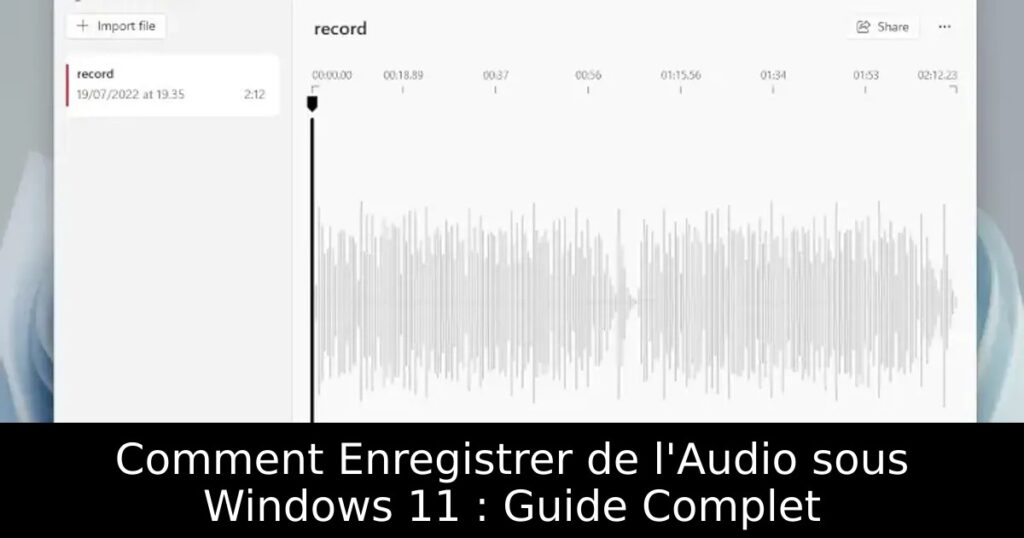
Windows 11 vous offre un outil pratique : l’application Enregistreur de Son. Cette application facile à utiliser vous permet de réaliser des enregistrements audio de qualité sans avoir à recourir à des logiciels tiers. Avec son interface intuitive, il est simple de choisir le format et le débit binaire de vos enregistrements, allant du MP3 au WAV, et bien d’autres encore.
Utilisation de l’Application Enregistreur de Son
Pour commencer à enregistrer avec l’application Enregistreur de Son, ouvrez le menu Démarrer et recherchez »Enregistreur de Son ». Lancez l’application, puis choisissez votre dispositif d’enregistrement. Vous n’avez qu’à cliquer sur le bouton rouge « Enregistrer » pour débuter votre session. Lorsque vous avez terminé, cliquez à nouveau sur ce bouton pour arrêter l’enregistrement et retrouvez vos fichiers dans le dossier « Documents » sous « Enregistrements audio ».
Opter pour des Solutions Avancées avec Audacity
Si vous recherchez davantage de fonctionnalités, Audacity est une excellente option. Ce logiciel open-source vous permet non seulement d’enregistrer à partir de votre microphone, mais également de capturer l’audio directement de votre système. Grâce à ses outils d’édition, vous pouvez mixer, supprimer le bruit, ou même modifier la vitesse de lecture.
Configuration et Enregistrement avec Audacity
Téléchargez Audacity depuis son site officiel ou via le Microsoft Store. Après installation, choisissez le périphérique d’entrée, appuyez sur le bouton d’enregistrement rouge, puis sur le bouton d’arrêt lorsque vous avez terminé. Vous pouvez ensuite jouer votre enregistrement et appliquer des modifications avant d’exporter le fichier dans le format de votre choix.
Conclusion : Vos Options pour Enregistrer de l’Audio sur Windows 11
En résumé, Windows 11 facilite l’enregistrement audio grâce à son application native et à des solutions tiers comme Audacity. Que vous optiez pour l’un ou l’autre, vous avez maintenant toutes les clés en main pour capturer facilement vos sons. Si vous avez des questions, n’hésitez pas à les poser dans les commentaires ci-dessous !
