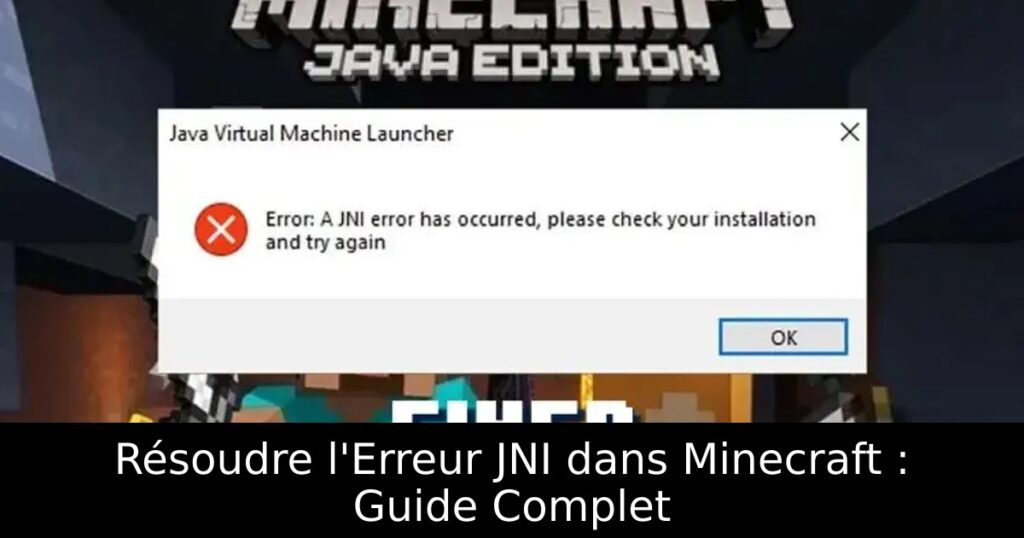
Vous jouez à Minecraft et vous rencontrez l’erreur JNI ? Ne vous inquiétez pas, cette situation frustrante est courante, mais elle a une solution. Dans cet article, nous allons explorer comment corriger cette erreur de manière simple et efficace, afin que vous puissiez retourner à votre aventure sans délai.
Comprendre l’Erreur JNI dans Minecraft
L’erreur JNI (Java Native Interface) apparaît fréquemment lors du lancement de Minecraft, surtout dans la version Java. Elle peut survenir lorsque votre système ne reconnaît pas les fichiers Java requis par le jeu. Avoir une version de Java trop ancienne ou mal configurée peut être à l’origine de ce problème, mais pas de panique, car il existe des solutions à ce défi.
Les Causes de l’Erreur JNI
Cette erreur est généralement causée par un conflit entre les fichiers Java sur votre ordinateur et les exigences de Minecraft. Un chemin d’installation défectueux ou des versions incompatibles de Java peuvent également provoquer l’échec du lancement du jeu. Il est crucial de s’assurer que votre installation Java est à jour et correctement configurée.
Solutions pour Résoudre l’Erreur JNI
Pour corriger l’erreur JNI dans Minecraft, plusieurs méthodes sont à votre disposition. La première consiste à installer la version de Java nécessaire pour votre mod ou serveur. Ensuite, mettre à jour Java avec la dernière version est une approche simple et efficace. Si cela ne fonctionne pas, réinitialiser le chemin d’accès à Java sur votre système peut également aider. Pour certains utilisateurs de Linux, l’utilisation de commandes terminal peut être indispensable.
Mise à Jour de Java : Étapes Claires
Pour mettre à jour Java, commencez par visiter le site officiel d’Oracle et téléchargez la version compatible avec votre système d’exploitation. Suivez les instructions d’installation sans modifier le dossier par défaut, car de nombreux jeux comme Minecraft s’appuient sur cette configuration pour fonctionner correctement.
Réinitialiser le Chemin d’Accès à Java
Si vous êtes sur Windows et que la mise à jour n’est pas efficace, il est temps de réinitialiser le chemin d’accès à Java. Utilisez la combinaison de touches Win + R, tapez ‘sysdm.cpl’ et accédez aux variables d’environnement. Sélectionnez et modifiez la variable ‘Path’ pour éliminer les entrées corrompues avant de redémarrer votre PC.
Installation de Java sur Linux
Pour ceux qui utilisent Linux, l’installation de Java via le terminal est essentielle. Exécutez la commande ‘sudo apt-get update’ suivie de ‘sudo apt install openjdk-18-jdk’, en veillant à remplacer ’18’ par la version la plus récente disponible.
Éviter les Anciens Fichiers Java
Pour un fonctionnement optimal de Minecraft, il est conseillé de désinstaller les anciennes versions de Java. Accédez au panneau de configuration, trouvez ‘Désinstaller un programme’, et supprimez les versions obsolètes pour libérer de l’espace et garantir que le jeu utilise la dernière installation.
Conclusion : Retrouver votre Expérience de Jeu
Avec l’augmentation des mises à jour pour Minecraft, les erreurs JNI deviennent rares. Cependant, armé des solutions exposées, vous êtes maintenant prêt à déjouer ces nuisances et à profiter pleinement de votre expérience de jeu. Si des questions subsistent, n’hésitez pas à laisser un commentaire; nous sommes là pour vous aider à résoudre vos problèmes.
