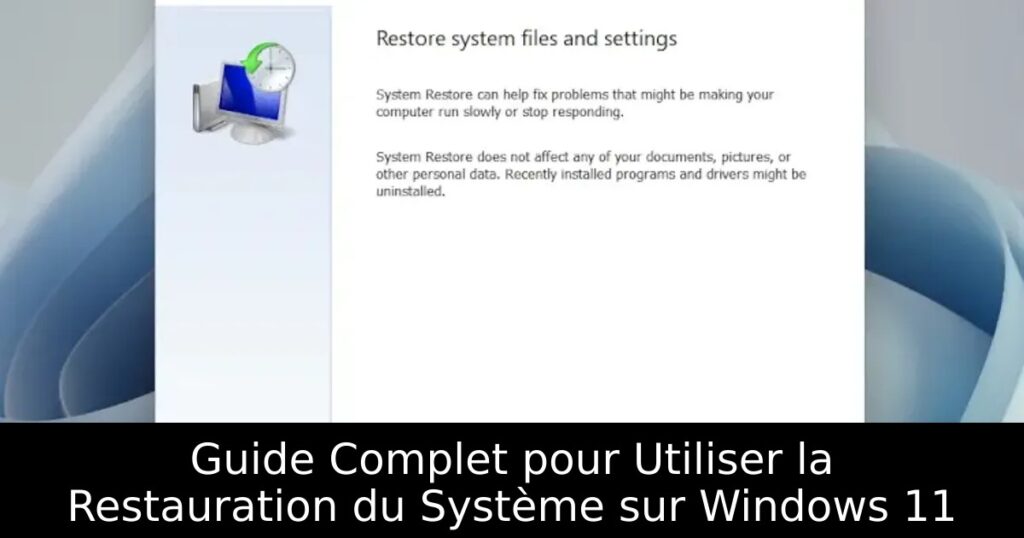
Vous êtes confronté à des problèmes sur votre PC Windows 11 après une désinstallation malheureuse ou une mauvaise configuration ? Ne vous inquiétez pas ! La fonction de restauration du système vous permet de revenir à un état antérieur de votre ordinateur en toute simplicité. Dans cet article, nous vous guiderons étape par étape pour créer un point de restauration et utiliser cette fonctionnalité, afin que votre machine retrouve son bon fonctionnement en un rien de temps.
Créer un Point de Restauration sur Windows 11
Avant d’apporter des modifications importantes à votre système, il est crucial de créer un point de restauration. Cela agit comme une assurance pour vos données. Pour ce faire, ouvrez le menu Démarrer et tapez « restauration ». Sélectionnez « Créer un point de restauration ». Ensuite, activez la protection du système pour le disque C en cliquant sur « Configurer ». Activez « Activer la protection du système » et validez en cliquant sur « OK ». Ensuite, cliquez sur « Créer » et donnez un nom à votre point de restauration. Environ 10 à 20 secondes suffisent pour finaliser cette opération.
Utiliser un Point de Restauration
Après avoir créé votre point de restauration, il est temps de l’utiliser pour remonter le temps. Recherchez à nouveau « restauration » dans le menu Démarrer et ouvrez l’onglet des propriétés système. Cliquez sur « Restauration du système » puis sur « Suivant ». Vous verrez la liste de vos points de restauration disponibles, sélectionnez celui qui vous semble le plus pertinent et cliquez sur « Suivant » puis sur « Terminer » pour débuter le processus de restauration.
Accéder à la Restauration du Système en Mode Avancé
Si votre PC ne démarre pas, vous pouvez accéder à la restauration du système via les options avancées de démarrage. Forcez l’ouverture de l’écran de récupération en redémarrant votre ordinateur plusieurs fois pendant le démarrage. Une fois dans le menu de récupération, sélectionnez « Dépanner », puis « Options avancées ». Cliquez sur « Restauration du système » et suivez les instructions pour choisir le point de restauration souhaité avant de cliquer sur « Terminer » pour lancer le processus.
Récupérer votre PC avec la Restauration du Système
Utiliser la restauration du système sur Windows 11 est une compétence précieuse qui peut vous sauver la mise en cas de problème. Cela vous permet de retrouver rapidement un état fonctionnel de votre PC sans perdre vos fichiers importants. En cas de difficulté, n’hésitez pas à consulter d’autres astuces pour réinitialiser votre PC ou remettre votre machine en état.
