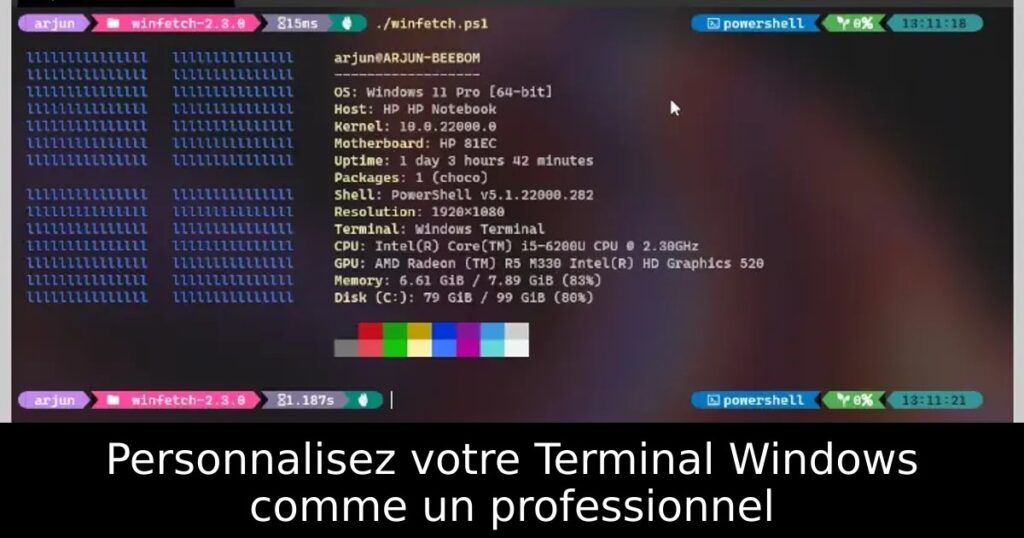
Si vous êtes développeur ou utilisateur de Windows Terminal, vous cherchez probablement à optimiser votre expérience shell. La bonne nouvelle, c’est que personnaliser votre Terminal peut transformer radicalement votre interface et la rendre bien plus agréable. Nous allons vous guider à travers des étapes simples pour donner à votre Terminal un look moderne et fonctionnel.
Transformez l’apparence de Windows Terminal
Pour amorcer votre personnalisation, commencez par mettre à jour Windows Terminal via le Microsoft Store. Une fois à jour, ouvrez les paramètres et accédez à l’onglet ‘Apparence’ sous ‘Windows PowerShell’ dans la section ‘Profils’. Activez l’effet ‘Acrylic’ et ajustez l’opacité selon vos préférences. Il ne vous reste plus qu’à cliquer sur ‘Enregistrer’ pour appliquer les changements.
Installez la police Caskaydia Cove
Pour compléter l’esthétique, téléchargez la police Caskaydia Cove Nerd Font, qui est idéale pour fonctionner avec Oh My Posh. Une fois téléchargée, décompressez le fichier et installez toutes les polices. Retournez dans les paramètres du Terminal, sélectionnez la police que vous venez d’installer et enregistrez vos modifications.
Ajoutez le prompt Oh My Posh
C’est maintenant le moment d’enrichir votre Terminal avec Oh My Posh pour un nouveau prompt attrayant. Ouvrez Windows Terminal avec des privilèges administratifs et exécutez les commandes nécessaires pour installer Oh My Posh. Suivez les instructions pour importer le profil et installer les icônes Terminal, un complément indispensable pour un affichage esthétique.
Personnalisez votre WSL/Ubuntu
Pour ceux qui utilisent WSL, assurez-vous de mettre à jour vos paquets avant d’installer Oh My Posh. Suivez la procédure décrite pour configurer votre environnement WSL et transformer votre invite en un format personnalisé. Assurez-vous également que les polices soient configurées correctement dans les paramètres du Terminal pour un rendu optimal.
Un Terminal Windows qui vous ressemble
En suivant ces étapes, vous pourrez transformer votre Windows Terminal en un outil non seulement fonctionnel mais également esthétique. Que vous recherchiez des glyphes, des couleurs ou des thèmes, toutes ces personnalisations vous permettront de travailler dans une interface qui reflète votre style. Si vous avez des questions ou des suggestions, n’hésitez pas à les partager dans les commentaires.
