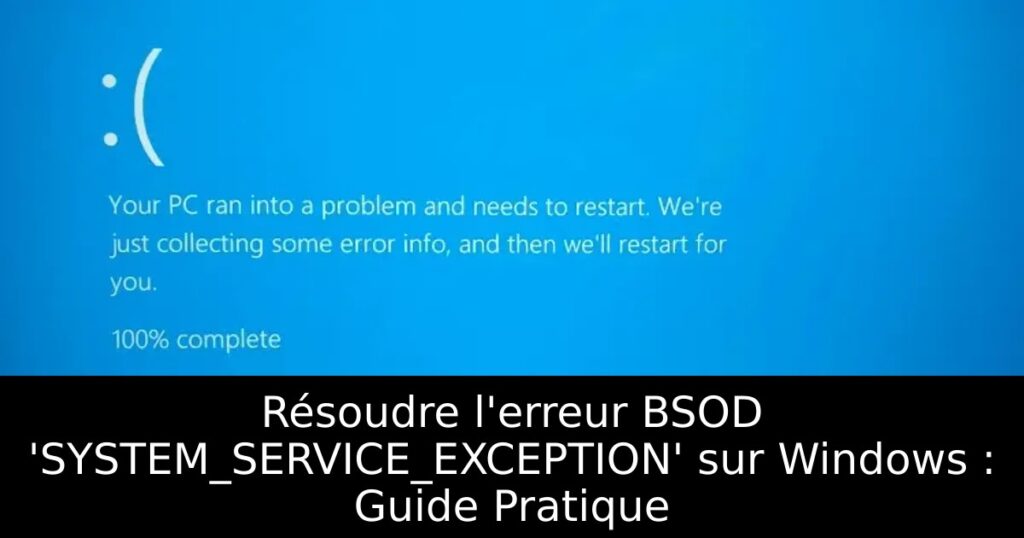
SYSTEM_SERVICE_EXCEPTION est souvent lié à un pilote, un fichier système ou un logiciel qui intervient bas niveau dans Windows. Notez le fichier mentionné sur l’écran bleu avant toute manipulation.
Ce code d’arrêt n’identifie pas à lui seul le composant fautif. Le contexte compte beaucoup : mise à jour récente du pilote graphique, antivirus, logiciel de virtualisation ou nouveau périphérique.
Les causes les plus fréquentes
Si le BSOD affiche un nom de fichier .sys, recherchez d’abord à quel pilote il appartient. Cela évite de mettre à jour tous les pilotes sans méthode.
- Notez le nom du fichier .sys s’il apparaît.
- Désinstallez ou restaurez le dernier pilote ajouté.
- Testez en mode sans échec si les plantages sont fréquents.
- Mettez Windows à jour avant de chercher un outil tiers.
Réparer les composants Windows
DISM puis SFC permettent d’écarter un problème de fichiers système corrompus.
DISM /Online /Cleanup-Image /RestoreHealth
sfc /scannow
Contrôler les pilotes graphiques et chipset
Ces pilotes sont souvent impliqués dans les BSOD. Privilégiez Windows Update, le fabricant du PC et les sites officiels NVIDIA, AMD ou Intel.
Tester la RAM si le code change
Si SYSTEM_SERVICE_EXCEPTION alterne avec d’autres codes d’arrêt, testez la mémoire. Une RAM instable peut produire des erreurs variables.
Désinstaller temporairement les logiciels bas niveau
Antivirus tiers, outils RGB, overclocking, monitoring et virtualisation chargent des pilotes. Si le problème a commencé après l’installation de l’un d’eux, retirez-le temporairement pour vérifier.
Outil ou documentation officielle
La procédure générale Microsoft sur les erreurs de code d’arrêt reste la référence pour les étapes de base et le mode sans échec.
À lire aussi
- Écran bleu Windows 11/10 : identifier le code et réparer un BSOD
- Tester la RAM sous Windows 11/10 : diagnostic mémoire et erreurs
- IRQL_NOT_LESS_OR_EQUAL : causes et solutions sous Windows 11/10
Questions fréquentes
SYSTEM_SERVICE_EXCEPTION est-il forcément un problème matériel ?
Non. Les pilotes et logiciels système sont des causes fréquentes. Le matériel devient plus suspect si les erreurs changent ou apparaissent sous forte charge.
Puis-je ignorer un seul BSOD ?
Un événement isolé peut arriver. Si le même code revient, il faut diagnostiquer plutôt que simplement redémarrer.
Conseil : si le problème revient après une mise à jour de pilote, une mise à jour Windows ou l’ajout d’un composant, notez précisément ce qui a changé. C’est souvent l’indice le plus utile pour trouver la cause sans multiplier les manipulations.
