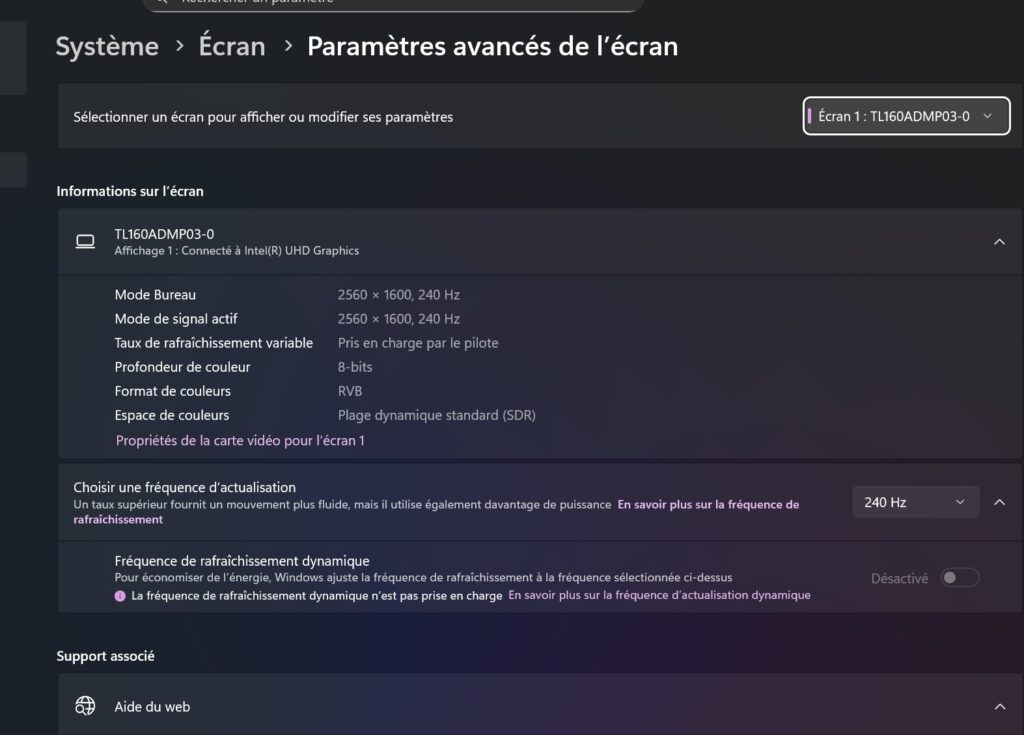
Vous rencontrez des difficultés pour ajuster le taux de rafraîchissement de votre écran ? Ne vous en faites pas, car ce guide vous montrera comment réaliser ce réglage essentiel pour optimiser votre expérience visuelle. Que vous souhaitiez profiter d’une fluidité exceptionnelle pour vos jeux ou explorer les capacités de votre moniteur, nous avons la solution que vous cherchez.
Comprendre le Taux de Rafraîchissement
Le taux de rafraîchissement, exprimé en Hertz (Hz), indique le nombre d’images que votre écran peut afficher par seconde. Un taux de rafraîchissement élevé, comme 144Hz ou 240Hz, vous procurera une fluidité impressionnante, surtout dans les jeux vidéo rapides. Cependant, pour bénéficier de ces fréquences élevées, votre équipement doit être adéquat, comprenant un moniteur compatible et des câbles appropriés.
Changer le Taux de Rafraîchissement sur Windows 11
Pour ajuster le taux de rafraîchissement sous Windows 11, commencez par faire un clic droit sur votre bureau et sélectionnez « Paramètres d’affichage ». Puis, accédez à « Affichage avancé ». Ici, vous aurez l’option « Choisir un taux de rafraîchissement ». Cliquez sur le menu déroulant pour explorer les options disponibles et sélectionnez le taux maximal pris en charge par votre moniteur.
Changer le Taux de Rafraîchissement sur Windows 10
Les étapes pour Windows 10 sont similaires. Cliquez droit sur le bureau, puis allez dans « Paramètres d’affichage », suivi de « Paramètres d’affichage avancés ». Sélectionnez votre écran et accédez aux « Propriétés de l’adaptateur d’affichage ». Sous l’onglet « Moniteur », vous pouvez changer le « Taux de rafraîchissement de l’écran » pour le régler à votre convenance.
Résoudre les Problèmes de Taux de Rafraîchissement
Si vous ne parvenez pas à ajuster le taux de rafraîchissement, il peut y avoir plusieurs raisons. D’abord, assurez-vous que votre câble, qu’il s’agisse d’un HDMI, DisplayPort ou VGA, supporte le taux désiré. Parfois, débrancher et rebrancher le câble peut résoudre le problème. Assurez-vous aussi que vos pilotes graphiques sont à jour, car des drivers obsolètes peuvent entraîner des incompatibilités.
Conclusion et Ressources Supplémentaires
En suivant ces étapes simples, vous devriez pouvoir modifier efficacement le taux de rafraîchissement de votre écran, apportant ainsi une amélioration significative à votre expérience utilisateur. Si des doutes persistent ou des problèmes subsistent, n’hésitez pas à nous en faire part dans les commentaires. Restez à jour sur les évolutions technologiques et apprenez à tirer le meilleur parti de votre équipement !
