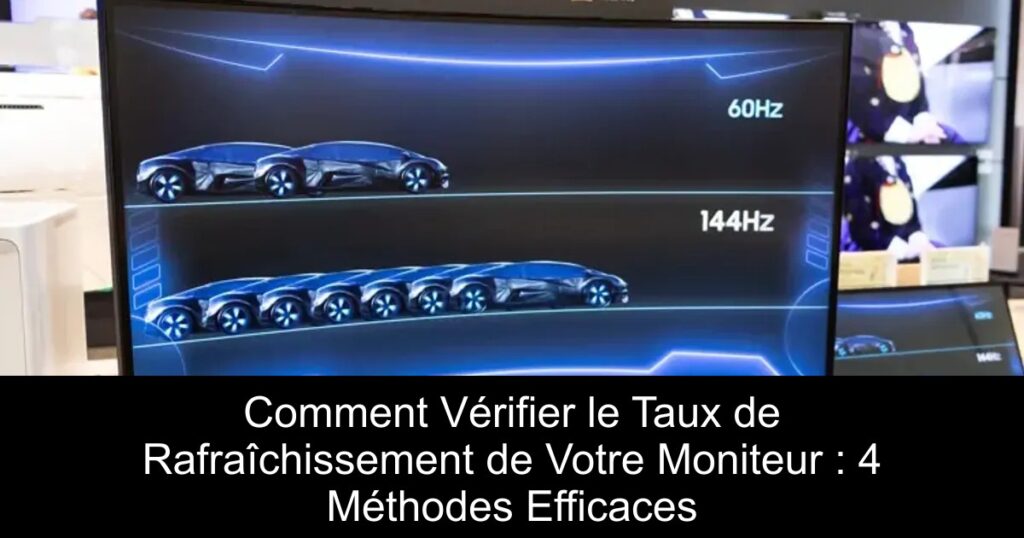
Vous avez l’impression que votre moniteur ne fonctionne pas à la fréquence optimale ? Ne vous inquiétez pas, nous avons la solution ! Dans cet article, nous allons vous montrer quatre méthodes simples pour vérifier le taux de rafraîchissement de votre écran sur Windows 11 et 10, afin que vous puissiez garantir une expérience visuelle fluide et sans interruptions.
Méthode 1 : Utiliser l’outil de diagnostic DirectX
Commencez par appuyer sur le raccourci du clavier Windows
- puis tapez « dxdiag » dans la fenêtre exécuter
- En validant, vous ouvrirez l’outil de diagnostic DirectX.
- Allez dans l’onglet « Affichage »
- faites défiler jusqu’à la section « Mode d’affichage actuel » pour découvrir la résolution et le taux de rafraîchissement de votre moniteur.
Méthode 2 : Vérifier le taux de rafraîchissement sous Windows 11
Sur Windows 11,
- faites un clic droit sur le bureau
- sélectionnez « Paramètres d’affichage »
- Ensuite, cliquez sur « Affichage avancé »
- Vous aurez alors accès à un menu déroulant pour choisir le périphérique et visualiser le taux de rafraîchissement actuel, juste à côté de la résolution en cours.
Méthode 3 : Vérifier le taux de rafraîchissement sous Windows 10
Pour les utilisateurs de Windows 10
- clic droit sur le bureau
- sélectionnez « Paramètres d’affichage »
- puis accédez à « Paramètres d’affichage avancés ».
Choisissez votre moniteur dans le menu déroulant et le taux de rafraîchissement sera visible sous « Taux de rafraîchissement (Hz) ».
Méthode 4 : Utiliser un outil tiers pour évaluer le taux de rafraîchissement
Ouvrez votre navigateur et visitez le site de test de mouvement de Blur Buster. Cet outil vous permet de vérifier la fluidité de votre écran en comparaison avec des taux de rafraîchissement inférieurs. C’est un moyen rapide de connaître le taux de rafraîchissement actuel de votre moniteur en quelques clics.
