Vous vous demandez si votre ordinateur sous Windows 11 est bien activé ? C’est une question cruciale pour garantir un accès complet à toutes les fonctionnalités de votre système d’exploitation. Dans cet article, nous allons vous montrer étape par étape comment vérifier l’activation de votre Windows 11, afin que vous puissiez naviguer en toute sérénité.
Pourquoi Vérifier l’Activation de Windows 11 ?
Après une installation fraîche ou une mise à niveau depuis Windows 10, il est essentiel de confirmer l’état d’activation de Windows 11. Si votre copie n’est pas activée, certaines fonctionnalités seront restreintes, et vous pourriez être confronté à des messages d’avertissement. Vérifier votre activation vous permettra non seulement de débloquer toutes les fonctionnalités, mais également de profiter d’une expérience utilisateur sans tracas.
Comment Vérifier l’État d’Activation via les Paramètres
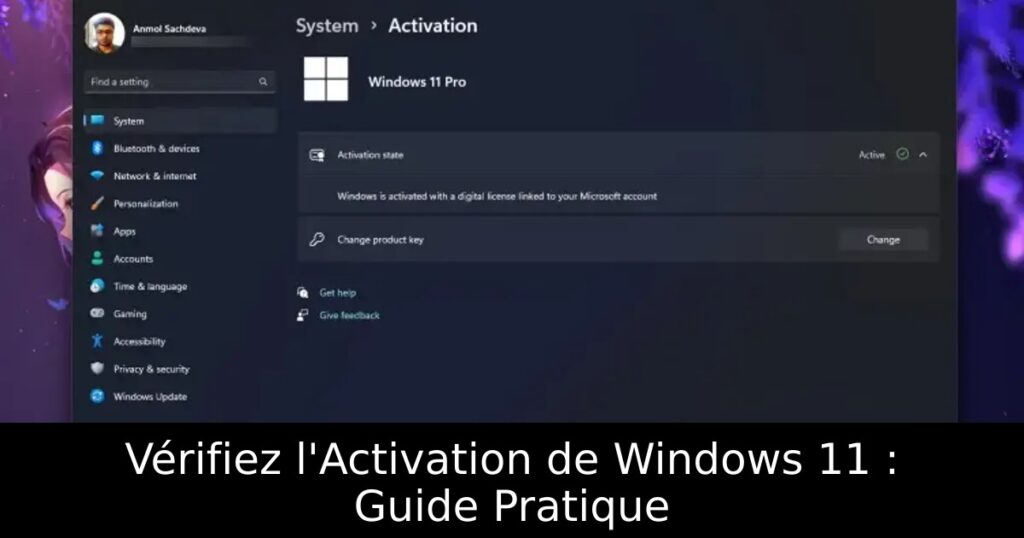
Pour commencer, ouvrez l’application Paramètres en utilisant le raccourci Windows + I. Sous les paramètres système, cliquez sur l’option « Activation ». Vous verrez alors une page décrivant la version de Windows 11 installée sur votre PC. Si l’état d’activation affiche « Actif » avec une coche verte, tout est en ordre ! En revanche, si un message « Non actif » apparaît, cela signifie que votre Windows 11 n’est pas activé.
Utilisation de l’Invite de Commande pour Vérifier l’Activation
Une autre méthode efficace consiste à utiliser l’Invite de Commande. Appuyez sur la touche Windows, tapez « cmd », et ouvrez une nouvelle fenêtre d’Invite de Commande. Ensuite, entrez la commande suivante : slmgr /xpr et appuyez sur Entrée. Windows 11 vous affichera alors son état d’activation. Un message indiquant « Ce PC est en mode notification » signifiera que vous devez activer votre système.
Questions Fréquemment Posées
Il est naturel d’avoir des questions sur l’activation. Pour vérifier l’activation de Windows 11, vous pouvez le faire via les Paramètres ou l’Invite de Commande. Si vous devez l’activer, cela peut être effectué simplement en achetant une clé de produit. Pour trouver votre clé d’activation, utilisez la commande « wmic path SoftwareLicensingService get OA3xOriginalProductKey » dans l’Invite de Commande.
Conclusion : Assurez-vous de Votre Activation
Vérifier l’activation de votre PC Windows 11 est essentiel, surtout lors de l’achat d’un nouvel appareil ou après une installation. Cela vous garantit que vous avez accès à toutes les fonctionnalités et que vous évitez des interruptions désagréables. Assurez-vous de suivre ces étapes simples pour sécuriser votre expérience Windows 11.
