Vous êtes fatigué des ralentissements causés par Microsoft Defender sur votre Windows 11 ? La bonne nouvelle, c’est qu’il est possible de le désactiver définitivement grâce à des méthodes simples et accessibles. Dans cet article, nous vous guiderons pas à pas pour gérer cette situation tout en préservant la sécurité de votre système. Suivez nos conseils pour optimiser les performances de votre PC sans compromettre votre tranquillité d’esprit.
Pourquoi désactiver Windows Defender ?
Windows Defender, maintenant connu sous le nom de Windows Security, est un outil de protection essentiel pour détecter les menaces sur votre PC. Toutefois, pour les utilisateurs d’ordinateurs avec des configurations matérielles limitées, cette sécurité peut s’avérer être un fardeau. En réduisant l’utilisation des ressources système, vous pourrez ainsi améliorer la fluidité de votre machine et faire tourner vos applications avec une meilleure réactivité.
Les méthodes pour désactiver définitivement Microsoft Defender
Il existe plusieurs méthodes pour désactiver Windows Defender sur Windows 11. La première est via l’application de sécurité Windows, qui ne fait qu’une désactivation temporaire. Pour une désactivation permanente, vous aurez le choix entre le Group Policy Editor et le Registry Editor, deux outils intégrés à Windows qui permettent de modifier les paramètres système de manière plus approfondie.
Désactiver Defender via l’application Sécurité Windows
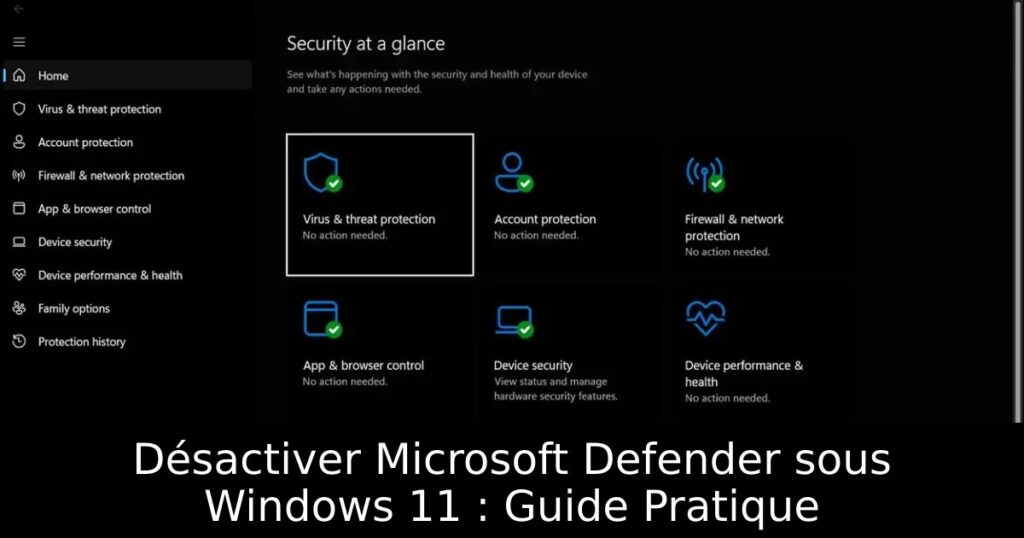
Pour une désactivation temporaire, commencez par ouvrir le menu Démarrer et cherchez « Sécurité Windows ». Cliquez sur l’application, puis naviguez jusqu’à « Protection contre les virus et menaces ». Vous y trouverez l’option « Gérer les paramètres » où vous pourrez désactiver la protection en temps réel et autres paramètres qui activent Windows Defender.
Désactiver Defender via le Group Policy Editor
Pour une désactivation permanente, il sera nécessaire d’utiliser le Group Policy Editor. Assurez-vous tout d’abord que la protection contre la falsification est désactivée dans les paramètres de sécurité. Ensuite, ouvrez le Run avec Win+R, tapez « gpedit.msc » et accédez à la section « Configuration de l’ordinateur > Modèles d’administration > Composants de Windows > Microsoft Defender Antivirus ». Là, vous pourrez désactiver définitivement l’antivirus.
Désactiver Defender via le Registry Editor
Une autre méthode efficace est d’utiliser l’éditeur de registre. Pour accéder à cet outil, tapez « Éditeur de registre » dans la recherche Windows et ouvrez-le en tant qu’administrateur. Naviguez ensuite vers le chemin « HKEY_LOCAL_MACHINE\SOFTWARE\Policies\Microsoft\Windows Defender » et créez une nouvelle valeur DWORD nommée « DisableAntiSpyware » avec une valeur de 1. Cette action désactivera Microsoft Defender lors du prochain démarrage de votre PC.
Comment réactiver Windows Defender
Si vous décidez finalement de réactiver Windows Defender, vous pouvez facilement le faire en retournant dans l’application Sécurité Windows. Accédez à « Virus et protection contre les menaces », puis réactivez « la protection en temps réel« pour bénéficier à nouveau d’une sécurité complète sur votre système. Rappelez-vous qu’il est toujours prudent d’avoir un antivirus actif pour protéger vos données.
