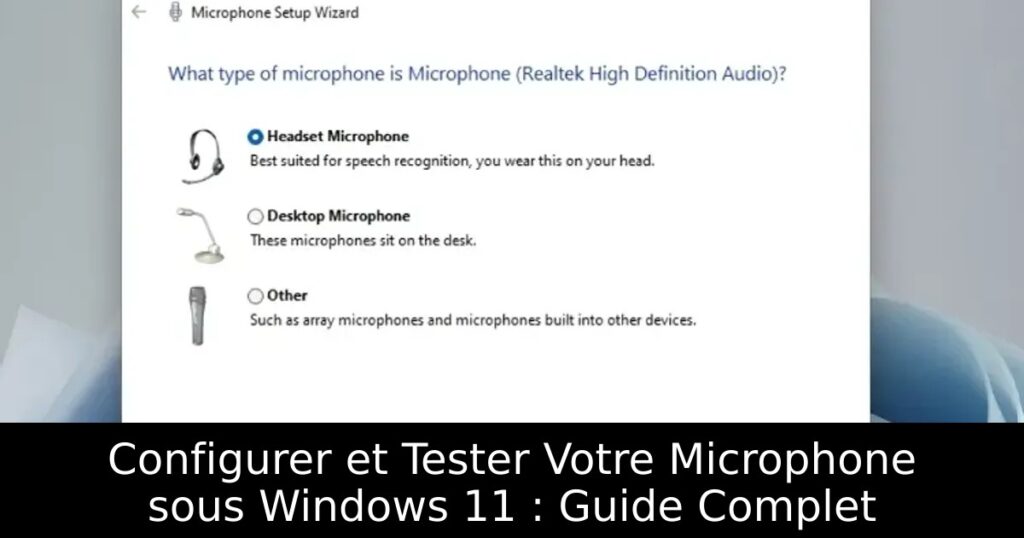
Vous rencontrez des difficultés pour utiliser votre microphone sous Windows 11 ? Ne vous inquiétez pas, nous avons la solution ! Dans cet article, nous vous guiderons à travers chaque étape pour configurer et tester votre microphone, que ce soit un modèle filaire ou sans fil, tout en optimisant le volume sans logiciel supplémentaire. Préparez-vous à redécouvrir le potentiel de votre équipement audio et à profiter d’une expérience d’écoute sans accroc.
Configurer un Microphone Filaire sous Windows 11
Pour commencer, il est essentiel de choisir le bon port pour votre microphone. Sur un ordinateur portable Windows, le port audio 3,5 mm sert à la fois pour la sortie son et l’entrée microphone. Reliez simplement votre microphone à la prise casque. Sur un PC de bureau, repérez le port rose marqué d’un symbole de microphone.
Une fois connecté, ouvrez les Paramètres en appuyant sur « Windows + I » et naviguez vers Système -> Son. Dans la section « Entrée », sélectionnez votre microphone filaire et le tour est joué !
Configurer un Microphone Sans Fil sous Windows 11
Pour utiliser un microphone sans fil, assurez-vous qu’il est en mode de couplage. Lancez ensuite les Paramètres depuis le menu Démarrer ou avec « Windows + I ». Allez sous Système -> Son, puis cliquez sur « Ajouter un appareil ». Choisissez l’option Bluetooth et sélectionnez votre microphone lorsqu’il apparaît. Vérifiez qu’il est défini comme microphone par défaut.
Tester Votre Microphone via les Paramètres
Tester votre microphone est simple. Ouvrez les Paramètres en utilisant « Windows + I » et allez dans Système -> Son. Cliquez sur « Microphone » dans la section « Entrée » et appuyez sur « Démarrer le test ». Parlez dans le microphone et observez l’indicateur de réponse vocale. Si le test est concluant, vous êtes prêt à l’utiliser !
Tester Votre Microphone depuis le Panneau de Configuration
Une autre méthode pour tester votre microphone consiste à utiliser le Panneau de configuration. Appuyez sur « Windows + R » pour ouvrir la boîte de dialogue Exécuter, tapez « mmsys.cpl » et appuyez sur Entrée. Sélectionnez l’onglet « Enregistrement », choisissez votre microphone, puis cliquez sur « Configurer ». Suivez les instructions pour vérifier la fonctionnalité de votre appareil.
Augmenter le Volume du Microphone sur Windows 11
Parfois, il est nécessaire d’augmenter le volume de votre microphone. Ouvrez la boîte Exécuter avec « Windows + R » et entrez « mmsys.cpl ». Sous l’onglet « Enregistrement », sélectionnez votre microphone puis cliquez sur « Propriétés ». Passez à l’onglet « Niveaux » et ajustez le « Boost microphone » pour améliorer la capture sonore.
Résoudre les Problèmes de Microphone sur Windows 11
Si après toutes ces étapes, votre microphone ne fonctionne toujours pas, ne perdez pas espoir. Il existe des solutions pour dépanner et résoudre les problèmes. Consultez notre guide dédié pour découvrir diverses méthodes de réinstallation des pilotes ou d’ajustement des paramètres système.
Conclusion : Maximisez Votre Expérience Audio
Avec ces conseils, vous êtes désormais capable de configurer, tester et optimiser votre microphone sous Windows 11. N’hésitez pas à explorer les fonctions intégrées pour profiter de l’expérience audio de manière optimale. Si vous avez des questions, partagez-les en commentaires pour obtenir de l’aide supplémentaire.
Test express avant un appel
Branchez ou connectez le micro, puis sélectionnez-le explicitement comme périphérique d’entrée dans les paramètres Son. Faites un enregistrement court et écoutez-le : ce test distingue un souci de matériel d’un réglage propre à Teams, Zoom ou au navigateur.
- Vérifiez que le bouton muet du casque est désactivé.
- Autorisez l’accès au microphone pour l’application concernée.
- Choisissez le même micro dans Windows et dans l’application d’appel.
À lire ensuite
À retenir : enregistrez cette page avant de modifier un réglage ou de lancer une recherche : vous retrouverez les étapes et les ressources utiles.
