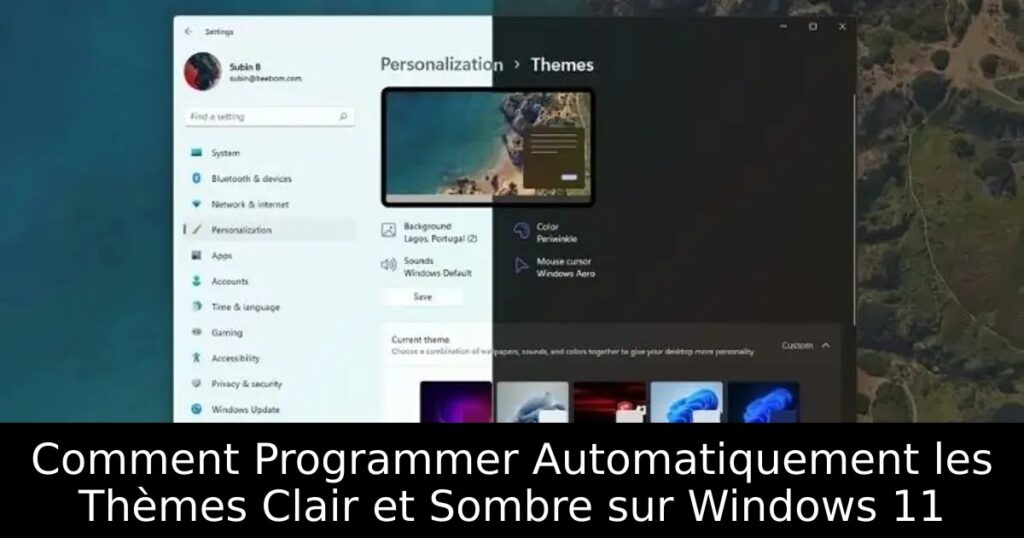
Vous en avez marre de devoir changer manuellement de thème sur Windows 11 ? Découvrez comment programmer la commutation automatique entre les thèmes clair et sombre grâce à l’application Auto Dark Mode X, et transformez votre expérience utilisateur en un clin d’œil.
Pourquoi Choisir un Thème Sombre ou Clair ?
Le choix entre un thème sombre ou clair peut transformer votre façon d’interagir avec votre PC. Les thèmes sombres sont particulièrement bénéfiques pour la réduction de la fatigue oculaire, surtout lors de longues sessions nocturnes. En revanche, un thème clair peut paraître plus attrayant pendant la journée. Apprendre à jongler entre les deux modes en fonction de l’heure ou de votre activité peut grandement améliorer votre confort visuel.
Téléchargement et Installation d’Auto Dark Mode X
Pour profiter de cette fonctionnalité, commencez par télécharger Auto Dark Mode X. Vous pouvez le récupérer gratuitement sur GitHub ou via le Microsoft Store. L’installation est simple : suivez les instructions à l’écran et lancez l’application une fois l’installation terminée pour personnaliser vos préférences de thème.
Configurer l’Heure de Changement de Thème
Après avoir ouvert l’application, choisissez l’option ‘Définir des heures personnalisées’. Vous pourrez régler manuellement les heures de début et de fin pour vos thèmes clair et sombre selon vos besoins. En quelques clics, vous garantissez ainsi une transition fluide qui s’adapte à votre emploi du temps.
Automaticité Basée sur le Lever et le Coucher du Soleil
Pour ceux qui préfèrent que leur thème s’ajuste en fonction de la lumière naturelle, l’application propose une option de réglage selon le lever et le coucher du soleil. Activez simplement cette fonctionnalité, et l’application adaptera automatiquement votre thème sans nécessiter votre intervention, afin que votre écran soit toujours en harmonie avec votre environnement.
Créer des Exceptions pour certaines Applications
Souhaitez-vous que certaines applications restent sur le mode éclairé même si le reste de votre environnement passe en mode sombre ? Avec Auto Dark Mode X, vous pouvez configurer des exceptions. Cela s’avère particulièrement utile pour les jeux ou d’autres applications grâce auxquelles vous souhaitez conserver une luminosité constante.
Personnaliser le Comportement des Applications
Une fonctionnalité intéressante d’Auto Dark Mode X est la possibilité de définir le mode de thème pour chaque application individuellement. Cela signifie que même si votre système passe en mode sombre, certaines applications peuvent rester en mode clair, garantissant un contrôle total sur votre expérience utilisateur.
Changer les Fonds d’Écran selon le Thème
L’application offre également la possibilité de sélectionner des fonds d’écran différents en fonction du thème en cours. Que ce soit un paysage lumineux pour le thème clair ou une image nocturne pour le thème sombre, vous pouvez personnaliser l’arrière-plan de vos écrans pour enrichir encore plus votre expérience informatique.
Conclusion : Personnalisez Votre Expérience Windows 11
Bien que Windows 11 ne propose pas nativement la planification des thèmes, grâce à Auto Dark Mode X, vous pouvez facilement automatiser ce processus et apporter une touche personnelle à votre environnement de travail. Ne laissez pas les limitations de l’OS vous freiner dans votre créativité et productivité !
