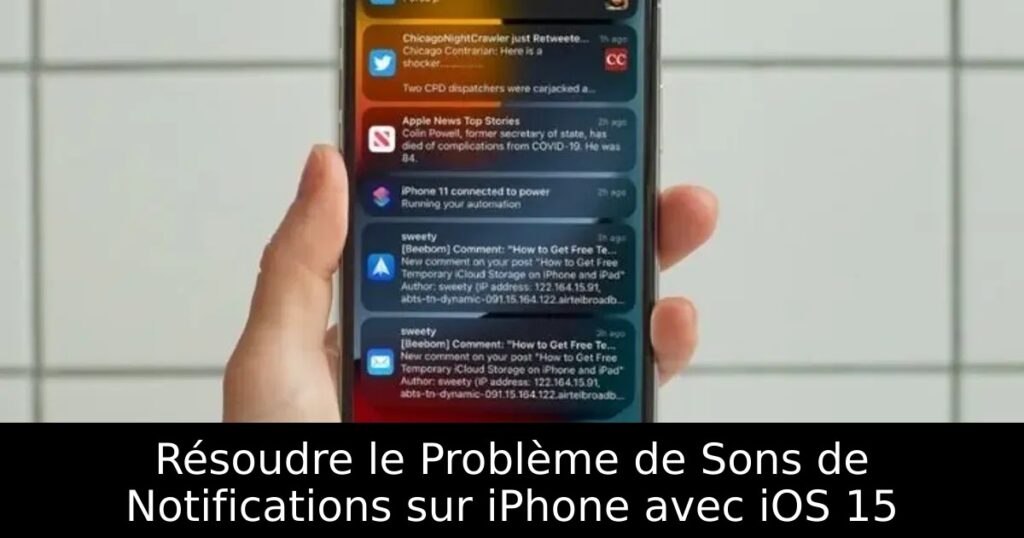
Il est frustrant de ne pas entendre les sons de notifications d’applications sur votre iPhone sous iOS 15, n’est-ce pas ? Cette situation impacte votre expérience utilisateur et peut vous faire manquer des messages importants. Heureusement, il existe des solutions simples et efficaces pour rectifier cela. Découvrez comment retrouver vos notifications sonores avec une série d’astuces pratiques !
Comprendre le Problème des Notifications
De nombreux utilisateurs d’iPhone sous iOS 15 ont rencontré des soucis avec les sons de notifications. Bien que cela affecte principalement l’application Mail, d’autres applications comme Slack et Messages ne sont pas exemptes de ce problème. Cela semble être lié à un bogue logiciel courant dans la mise à jour actuelle.
Vérifiez le Mode Silencieux
Avant d’explorer des solutions plus complexes, assurez-vous que le bouton de bascule du mode silencieux n’est pas activé. Une simple manipulation de ce bouton peut rétablir les sons de notifications.
Ajustez les Paramètres de Notification
Dirigez-vous vers l’application Réglages de votre appareil, puis accédez à Notifications. Sélectionnez l’application dont vous souhaitez modifier les notifications. Vous pourrez alors choisir le son d’alerte souhaité et ajuster d’autres paramètres pour recevoir vos notifications comme vous le désirez.
Mettez à Jour vos Applications
Des versions d’applications obsolètes peuvent être responsables des problèmes de son. Rendez-vous sur l’App Store et mettez à jour vos applications pour vous assurer qu’elles fonctionnent parfaitement.
Vérifiez le Mode Ne Pas Déranger
Il est possible que le mode Ne Pas Déranger soit activé par inadvertance. Assurez-vous de le désactiver dans l’application Réglages, sous l’onglet Focus. Cela peut souvent expliquer pourquoi vous ne recevez pas de notifications.
Désactivez le Résumé des Notifications
Si la fonction de Résumé des notifications est activée, cela pourrait entraîner des retards dans la réception des alertes. Vérifiez dans les Réglages, sous Notifications, et désactivez cette option si nécessaire.
Désactivez les Alertes Sensibles à l’Attention
Les Alertes sensibles à l’attention pourraient également causer des problèmes. Cela peut être ajusté en accédant à l’option Face ID et Mot de passe dans les Réglages et en désactivant cette fonctionnalité.
Réinitialisez Tous les Réglages
Si rien d’autre ne fonctionne, réinitialiser tous les réglages peut être une option efficace. Allez dans Réglages, puis Général, et sélectionnez l’option pour réinitialiser. Cette méthode remettra votre appareil à ses paramètres d’origine sans perdre vos données.
Réinstallez les Applications Concernées
Si le problème persiste, envisagez de supprimer et de réinstaller les applications en question. Cela peut souvent résoudre des problèmes logiques qui affectent les notifications.
Mettez à Jour votre Système
Enfin, assurez-vous que votre iPhone est à jour avec la dernière version d’iOS. Allez dans Réglages, puis Général, et sélectionnez Mise à jour logicielle pour télécharger les dernières corrections.
Activez les Annonces de Notifications
Pour celles et ceux qui utilisent des écouteurs ou CarPlay, pensez à activer l’option Annonce de notifications pour garantir que vous ne manquerez aucune alerte importante, même si votre téléphone est silencieux.
Conclusion
Avec ces astuces, vous devriez être en mesure de rétablir les sons de notifications sur votre iPhone. N’hésitez pas à tester chaque solution pour trouver celle qui fonctionne pour vous. Quel conseil a été le plus utile pour vous ? Partagez votre expérience avec nous !
