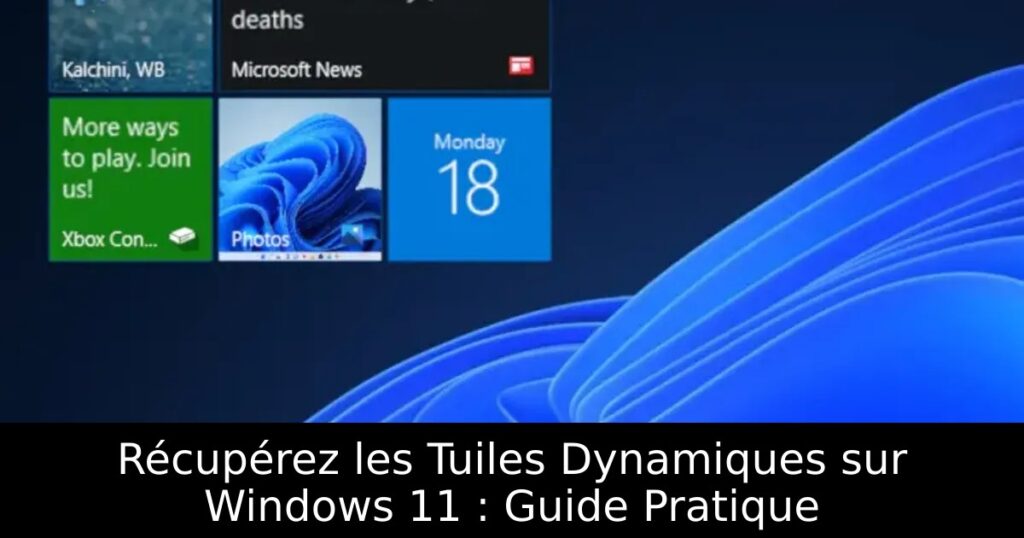
Vous êtes frustré par la disparition des Tuiles Dynamiques sur Windows 11 ? Vous n’êtes pas seul. De nombreux utilisateurs précédemment fans de cette fonctionnalité se demandent comment retrouver cette option perdue. Pas d’inquiétude ! Cet article vous propose une méthode simple et efficace pour ramener ces fameuses Tuiles Dynamiques sur votre bureau. Lisez la suite pour redonner vie à vos informations préférées, directement depuis votre écran d’accueil.
Qu’est-ce que les Tuiles Dynamiques ?
Introduites avec Windows 8.1, les Tuiles Dynamiques ont été conçues pour offrir un aperçu d’informations en temps réel, comme la météo, les e-mails ou les news, sans avoir besoin d’ouvrir les applications. Cette fonctionnalité a été particulièrement appréciée par un petit groupe d’utilisateurs qui s’en servait au quotidien pour rester informé. Cependant, avec Windows 11, Microsoft a choisi de ne pas les inclure dans le nouveau menu Démarrer centré, laissant plusieurs utilisateurs déçus.
Comment Récupérer les Tuiles Dynamiques sur Windows 11
Bien que Microsoft ait bloqué l’accès aux Tuiles Dynamiques traditionnelles, il existe une solution grâce à une application tierce appelée Live Tiles Anywhere. Ce logiciel imite la fonctionnalité des anciennes Tuiles Dynamiques tout en offrant une interface moderne et intuitive. Voici comment l’installer et l’utiliser.
Étapes pour Installer Live Tiles Anywhere
Tout d’abord, ouvrez le Microsoft Store et recherchez l’application Live Tiles Anywhere, puis installez-la gratuitement. L’application ne contient pas d’annonces intrusives ni de paiements intégrés, ce qui la rend particulièrement agréable à utiliser.
Ajustement des Tuiles Dynamiques
Une fois l’application lancée, cliquez sur « Toutes les applications » pour choisir celle que vous souhaitez convertir en tuile dynamique. Il vous suffit ensuite de cliquer droit sur l’application et de sélectionner « Créer un widget ». Ce nouveau widget apparaîtra sur votre bureau, que vous pourrez déplacer et redimensionner selon vos besoins.
Créer une Tuile Personnalisée
Si une application ne prend pas en charge les Tuiles Dynamiques, vous pouvez créer une tuile personnalisée. Pour cela, sélectionnez « Créer un nouveau tile personnalisé » et suivez les étapes indiquées dans l’application pour choisir votre app. Assurez-vous d’activer l’option « Afficher une tuile dynamique si disponible » avant de sauvegarder.
Profiter à Nouveau des Tuiles Dynamiques
Voilà, vous avez maintenant réintégré les Tuiles Dynamiques à votre bureau Windows 11. Testez cette nouvelle configuration pour voir toutes vos applications préférées à portée de main. N’hésitez pas à redémarrer votre PC si vous rencontrez des problèmes d’affichage.
