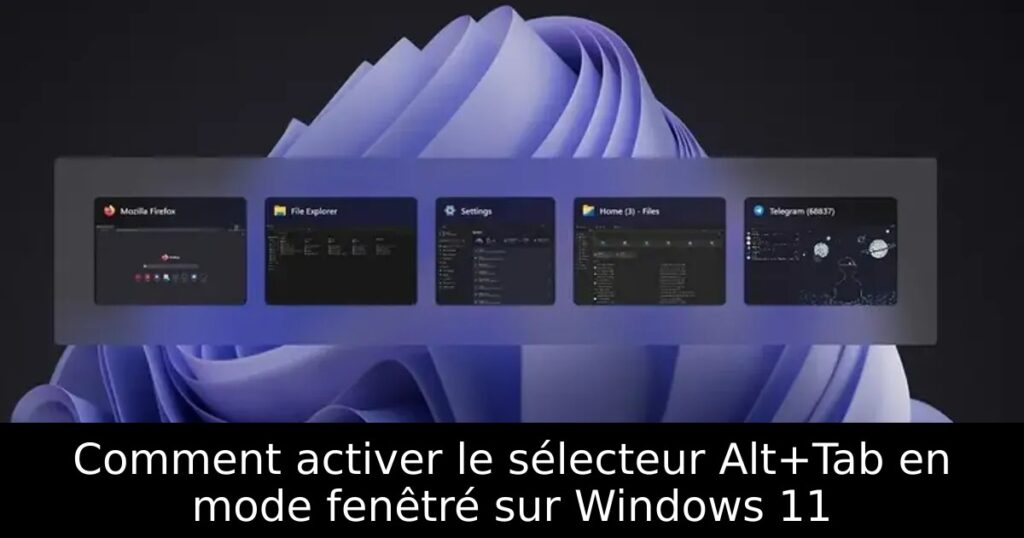
Êtes-vous fatigué de l’interface pleine écran du sélecteur Alt+Tab sur Windows 11 ? Vous n’êtes pas seul, et la bonne nouvelle est qu’il existe une solution ! Dans cet article, découvrez comment activer le nouveau sélecteur d’applications en mode fenêtré, une fonctionnalité innovante qui vous permettra de gérer vos fenêtres avec facilité.
Comprendre la nouveauté de Windows 11 : le sélecteur Alt+Tab en mode fenêtré
Microsoft expérimente actuellement une fonctionnalité de sélecteur Alt+Tab en mode fenêtré dans sa version Insider Preview Build 22526. Cette option, bien que limitée à un groupe d’utilisateurs pour le moment, se révèle très prometteuse. En intégrant cette fonctionnalité, vous verrez une différence marquée par rapport à l’ancienne version : le sélecteur offre des aperçus plus compacts tout en préservant une apparence moderne.
Les avantages du nouveau sélecteur Alt+Tab
Parmi les changements notables, le sélecteur en mode fenêtré présente un aperçu transparent uniquement autour des fenêtres ouvertes, contrairement à l’ancienne version qui floutait tout l’arrière-plan. Cela permet une meilleure intégration visuelle de votre espace de travail. Avec moins de trois fenêtres ouvertes, l’aperçu devient même plus large, favorisant une navigation plus intuitive entre vos applications.
Activer le sélecteur Alt+Tab en mode fenêtré avec ViveTool
L’activation de cette nouvelle fonctionnalité nécessite l’utilisation de ViveTool. Téléchargez la dernière version de cet outil depuis GitHub, puis extrayez les fichiers dans le dossier Windows -> System32. Ensuite, ouvrez l’invite de commande en tant qu’administrateur. À l’intérieur, copiez et collez la commande suivante : vivetool addconfig 36226836 2. Après confirmation, redémarrez votre ordinateur pour appliquer les changements.
Utiliser l’Éditeur de Registre pour activer le mode fenêtré
Pour ceux qui préfèrent éviter les outils tiers, l’Éditeur de Registre est une autre option. Accédez à la clé suivante : HKEY_LOCAL_MACHINE\SYSTEM\ControlSet001\Control\FeatureManagement\Overrides\4\702590604, et modifiez l’état à 2. Une fois cela fait, redémarrez votre PC pour voir le changement. Si vous souhaitez revenir à l’ancienne interface, il vous suffit de remettre la valeur à 1.
Quelle est votre préférence : fenêtre ou plein écran ?
Avec cette mise à jour, Microsoft tente de réconcilier le meilleur des deux mondes entre Windows 10 et Windows 11. Si vous cherchez une expérience fluide et moderne tout en conservant une interface familière, le sélecteur en mode fenêtré est fait pour vous. Alors, quelle interface préférez-vous pour votre expérience de navigation ? Partagez vos réflexions avec nous dans les commentaires !
