Vous êtes souvent confronté à une luminosité d’écran insupportable sur votre PC Windows 11 ? Vous n’êtes pas seul, et changez cette réglage essentiel peut sembler compliqué, surtout lorsque le curseur de luminosité est introuvable. Pas de panique, dans cet article, nous vous révélerons des méthodes simples et efficaces pour ajuster la luminosité de votre écran et résoudre les problèmes de réglage manquant. Découvrez comment optimiser l’éclairage de votre écran en quelques étapes simples !
Modifier la Luminosité via le Panneau des Paramètres Rapides
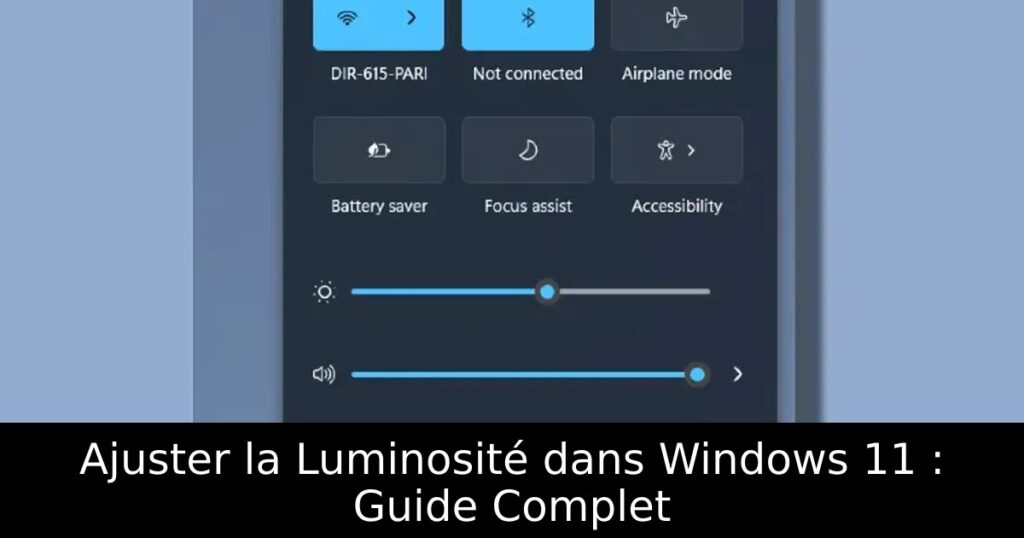
La méthode la plus rapide pour ajuster la luminosité de votre écran sous Windows 11 est d’utiliser le Panneau des Paramètres Rapides. Microsoft a simplifié l’accès à cette fonction, et voici comment faire : cliquez sur l’icône située en bas à droite de la barre des tâches ou utilisez le raccourci clavier « Windows + A » pour l’ouvrir instantanément. Une fois ouvert, glissez le curseur près de l’icône du soleil pour ajuster la luminosité à votre goût. Simple, n’est-ce pas ?
Changer la Luminosité dans les Paramètres de Windows
Si vous préférez modifier la luminosité via les Paramètres de votre ordinateur, voici la procédure à suivre. Appuyez sur « Windows + I » pour lancer l’application Paramètres. Ensuite, naviguez vers « Système » puis « Affichage ». Vous verrez un curseur en haut de la page pour régler la luminosité. Notez que si vous souhaitez désactiver la fonction d’auto-luminosité, vous pouvez le faire à partir du même menu en décochant l’option correspondante.
Ajuster la Luminosité avec les Touches Dédiées
Si vous utilisez un ordinateur portable, il est probable qu’il dispose de touches dédiées pour régler la luminosité. Ces touches sont généralement situées sur la rangée supérieure de votre clavier, à côté des touches de fonction. Cherchez les icônes de soleil : une increases et l’autre decreases la luminosité. Souvent, il vous suffit d’appuyer sur la touche « Fn » en combinaison avec la touche de luminosité pour faire le réglage souhaité.
Que Faire si le Curseur de Luminosité Est Manquant ?
Si vous constatez que le curseur de luminosité a disparu de votre système, cela peut être dû à des pilotes d’affichage mal installés. Pour résoudre ce problème, ouvrez le Gestionnaire de périphériques en appuyant sur « Windows + X » et en sélectionnant cette option. Développez le menu « Adaptateurs d’affichage » et désinstallez votre carte graphique. Redémarrez ensuite votre PC, et Windows tentera de réinstaller automatiquement les pilotes appropriés. Cette manipulation doit résoudre le problème si le curseur de luminosité ne réapparaît pas.
Conclusion
Nous espérons que ces méthodes vous aideront à ajuster facilement la luminosité de votre écran sous Windows 11. Que ce soit via le Panneau des Paramètres Rapides, l’application Paramètres ou les touches dédiées, vous avez maintenant toutes les clés en main pour optimiser votre expérience visuelle. Si vous rencontrez d’autres difficultés, n’hésitez pas à consulter nos autres guides ou à poser vos questions en commentaire.
