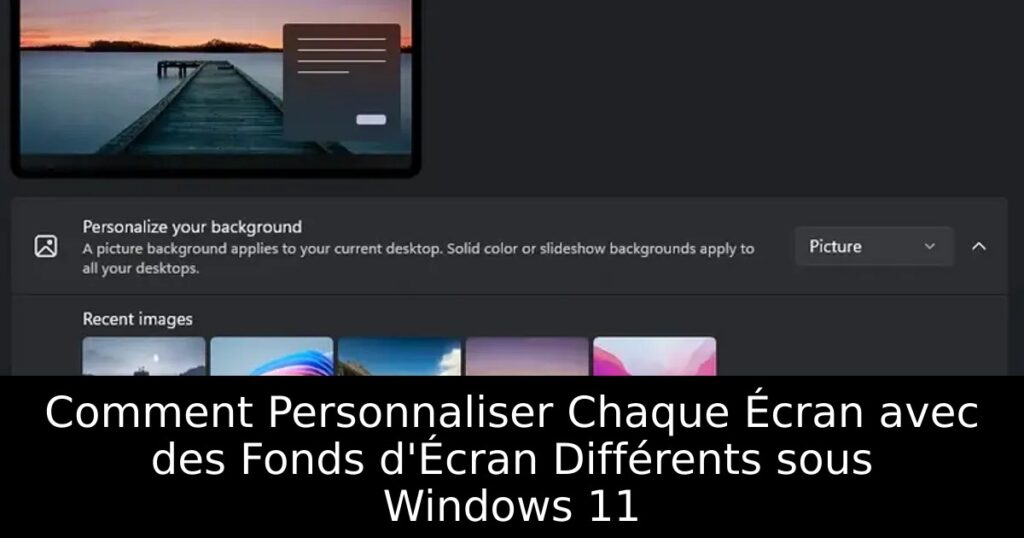
Vous avez récemment opté pour un setup à plusieurs moniteurs sous Windows 11 et vous en avez assez de voir le même fond d’écran sur chaque écran ? La personnalisation de vos fonds d’écran peut améliorer votre expérience utilisateur en rendant votre espace de travail plus inspirant et dynamique. Découvrez dans cet article comment définir des fonds d’écran différents pour chacun de vos moniteurs en quelques étapes simples.
Configurer des Fonds d’Écran Différents via les Paramètres
Pour commencer, rendez-vous dans les Paramètres de Windows 11. Cliquez sur l’onglet « Personnalisation » dans la barre latérale gauche, puis sélectionnez « Fond d’écran ». Cela vous permettra d’accéder aux paramètres de personnalisation de vos fonds d’écran. Une fois ici, cliquez sur le bouton « Parcourir les photos » pour choisir le fond d’écran de votre choix.
Affecter un Fond d’Écran à Chaque Moniteur
Après avoir sélectionné l’image souhaitée, elle apparaîtra dans l’onglet « Images récentes ». Il vous suffira de faire un clic droit sur l’image et de choisir « Définir comme fond d’écran pour le moniteur 1 » pour l’affecter à votre premier moniteur. Répétez la même opération pour un autre fond d’écran en choisissant « Définir comme fond d’écran pour le moniteur 2 ». Vous aurez ainsi un environnement de travail unique et personnalisé.
Vérifiez le Numéro de Vos Moniteurs
Si vous n’êtes pas sûr du numéro de vos moniteurs, cliquez sur « Système », puis sur « Affichage » et utilisez le bouton « Identifier ». Cela affichera le numéro de chaque moniteur en bas à gauche de votre écran, ce qui vous aidera à choisir le bon fond d’écran.
Utiliser le Panneau de Configuration pour Personnaliser
Une autre méthode consiste à ouvrir le Panneau de Configuration. Pour cela, appuyez sur la touche « Windows + R », puis copiez et collez le chemin suivant : shell:::{ED834ED6-4B5A-4bfe-8F11-A626DCB6A921} -Microsoft.Personalization\pageWallpaper. Cela ouvrira les paramètres classiques de personnalisation des bureaux.
Finalisez vos Choix de Personnalisation
Dans cette fenêtre, cliquez sur « Parcourir » pour choisir le dossier contenant vos fonds d’écran préférés. Effectuez un clic droit sur vos images sélectionnées pour les attribuer à chacun de vos moniteurs, puis validez en cliquant sur « Enregistrer les modifications ». Vous voilà prêt à profiter d’une ambiance de travail renouvelée et adaptée à votre style en quelques clics.
