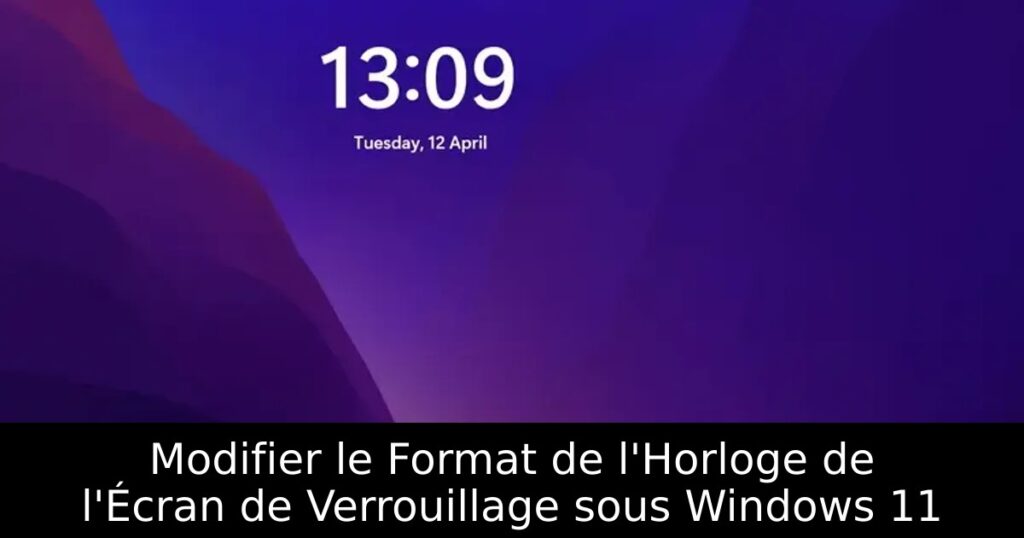
Le format de l’horloge sur votre écran de verrouillage Windows 11 ne correspond pas à vos attentes ? Vous préférez le format 24 heures plutôt que 12 heures par défaut ? Ne vous inquiétez pas, nous avons la solution parfaite pour vous ! Suivez nos étapes simples pour personnaliser votre expérience et afficher l’heure comme vous le souhaitez.
Changer le Format de l’Horloge via les Paramètres
Pour commencer, ouvrez l’application Paramètres en utilisant le raccourci clavier Windows + I. Accédez à la section « Temps et Langue » dans le panneau de gauche. Ensuite, cliquez sur « Langue et région » pour accéder aux paramètres de format de temps.
Sélectionner le Format de Temps
Dans les paramètres de région, développez « Format régional » et sélectionnez « Changer les formats ». Ici, vous pouvez choisir le format souhaité pour l’heure. Pour le format 12 heures, sélectionnez l’option qui inclut AM, et pour le format 24 heures, choisissez celle sans AM.
Appliquer les Modifications
Après avoir fait votre choix, il est important de redémarrer votre PC pour que les modifications prennent effet. Vous verrez alors l’horloge au format de votre choix sur l’écran de verrouillage. Cela rendra la consultation de l’heure beaucoup plus agréable.
Changer le Format via le Panneau de Contrôle
Si vous préférez utiliser le Panneau de Contrôle, appuyez sur la touche Windows et tapez « Panneau de configuration ». Ouvrez-le, puis allez dans les paramètres « Horloge et région ». Sélectionnez « Modifier les formats de date, d’heure ou de nombre » pour ajuster le format d’horloge.
Choisir votre Préférence d’Affichage
Dans cette section, vous pouvez opter pour le format « H:mm:ss » pour 24 heures, ou « h:mm:ss tt » pour 12 heures. N’oubliez pas de cliquer sur « Appliquer » après vos modifications, puis redémarrez votre PC pour finaliser le processus.
Conclusion
Changer le format de l’horloge sur Windows 11 est un moyen simple d’améliorer votre expérience utilisateur. Que vous préfériez le format 12 heures ou 24 heures, ces étapes faciles vous permettent de personnaliser votre appareil selon vos souhaits. Profitez pleinement de votre interface Windows 11 !
