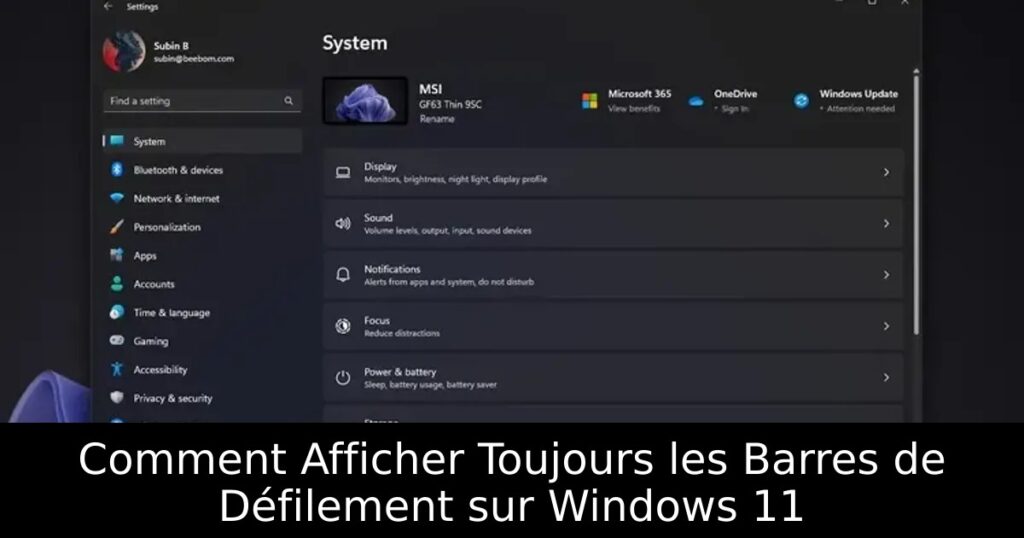
Vous êtes frustré par la disparition des barres de défilement sur votre PC Windows 11 ? Ne cherchez plus, car nous avons une solution simple et efficace pour vous aider à les rendre visibles en permanence. Dans cet article, nous vous guidons pas à pas pour personnaliser vos paramètres et améliorer votre expérience utilisateur.
Comprendre le Comportement des Barres de Défilement dans Windows 11
Windows 11 a été conçu pour une interface épurée, ce qui entraîne la dissimulation automatique des barres de défilement lorsque les applications ne sont pas actives. Cependant, ce choix de design ne convient pas à tout le monde, et beaucoup d’utilisateurs préfèrent garder ces éléments visibles pour un accès rapide. Heureusement, vous pouvez facilement modifier ces paramètres selon vos préférences.
Afficher les Barres de Défilement via les Paramètres de Windows 11
Pour rendre vos barres de défilement toujours visibles, commencez par ouvrir l’application Paramètres en utilisant le raccourci clavier ‘Win+I’. Naviguez ensuite vers la section ‘Accessibilité’ dans le menu de gauche. Sur la page qui s’ouvre, cliquez sur ‘Effets visuels’ et activez l’option ‘Toujours afficher les barres de défilement’. Une fois cela fait, les barres de défilement resteront visibles, améliorant ainsi votre navigation.
Utiliser l’Éditeur de Registre pour Afficher les Barres de Défilement
Si vous êtes à l’aise avec des modifications plus techniques, vous pouvez également utiliser l’Éditeur de Registre de Windows. Ouvrez le menu Démarrer et tapez ‘regedit’ puis sélectionnez l’Éditeur de Registre. Dirigez-vous vers le chemin suivant : HKEY_CURRENT_USER\Control Panel\Accessibility. Trouvez l’élément ‘DynamicScrollbars’, double-cliquez dessus et entrez ‘1’ pour activer l’affichage permanent des barres de défilement. N’oubliez pas de redémarrer votre PC pour que les changements prennent effet.
Personnaliser Votre Expérience sur Windows 11
Voici comment rendre votre expérience Windows 11 plus agréable. Que vous préfériez afficher ou masquer les barres de défilement, ces astuces vous permettent de contrôler votre interface comme vous l’entendez. N’attendez plus pour personnaliser votre espace de travail et profitez d’une navigation intuitive et fluide.
