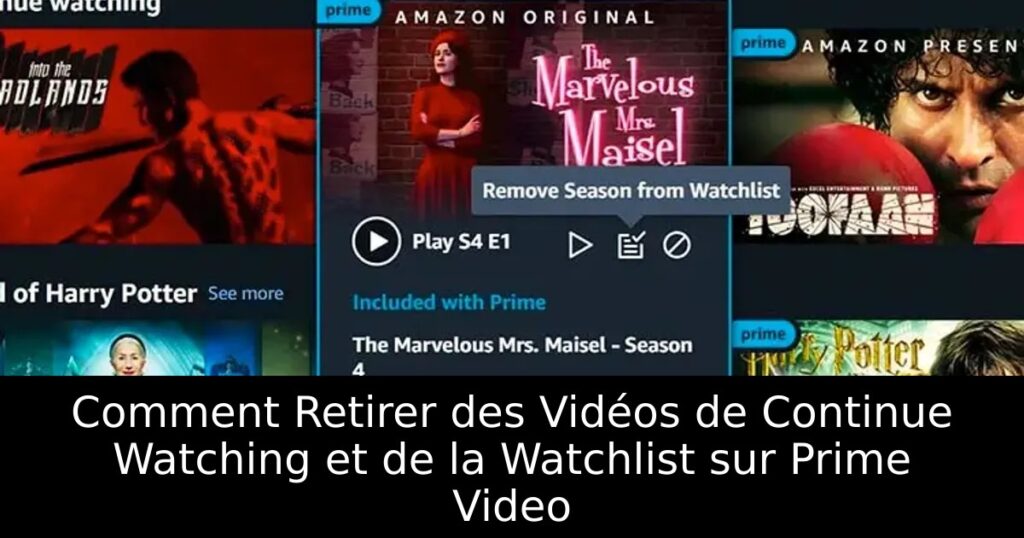
Êtes-vous souvent dérangé par des titres que vous avez abandonnés qui continuent de s’afficher dans votre liste « Continue Watching » sur Prime Video ? Ne vous inquiétez pas, nous avons la solution pour vous aider à désencombrer votre expérience de visionnage. Cet article vous guide à travers les étapes pour retirer efficacement ces vidéos gênantes de vos listes.
Comprendre la Liste ‘Continue Watching’
La fonctionnalité ‘Continue Watching’ de Prime Video est conçue pour faciliter la reprise de vos séries ou films. Cependant, elle peut devenir frustrante lorsque des contenus que vous n’avez pas appréciés persistent à apparaître. Retirer ces titres de votre liste vous permettra de mieux gérer vos recommandations et d’améliorer votre expérience utilisateur sur la plateforme.
Comment Supprimer des Vidéos de la Liste ‘Continue Watching’
Pour retirer un titre de la liste ‘Continue Watching’, vous devez accéder à Prime Video via un navigateur web ou l’application de votre ordinateur. Lancez l’application ou le site, connectez-vous et choisissez votre profil. Cliquez sur l’option ‘Editer’ à côté de ‘Continue Watching’, puis sélectionnez le symbole de suppression sur le titre à retirer. Enfin, cliquez sur ‘Terminé’ pour valider votre action. Votre liste sera mise à jour sur tous vos appareils.
Modifier votre Watchlist sur Prime Video
La Watchlist, quant à elle, regroupe les vidéos que vous avez ajoutées manuellement. Pour retirer un élément de cette liste, navigatez simplement vers votre Watchlist depuis l’application ou le site. En pointant sur le titre désiré, cliquez sur l’icône correspondante pour le supprimer. Cela peut être effectué sur diverses plateformes, y compris les téléviseurs intelligents et les smartphones.
Supprimer des Éléments de votre Watchlist sur Divers Appareils
Pour une expérience fluide sur votre PC, ouvrez l’application Prime Video, accédez à la section ‘Watchlist’ via le menu, puis retirez le titre désiré. Si vous utilisez un smartphone, touchez ‘Mon Compte’, sélectionnez le titre à supprimer, et choisissez ‘Retirer de la Watchlist’. Sur une smart TV, la procédure est similaire : sélectionnez le titre puis retirez-le à l’aide de votre télécommande.
Conclusion
Maintenant que vous avez toutes les clés en main pour gérer efficacement vos listes sur Prime Video, vous pouvez naviguer dans votre contenu avec aisance et ne voir que ce qui vous intéresse. Si vous avez des questions ou avez rencontré d’autres problèmes, n’hésitez pas à partager vos commentaires !
