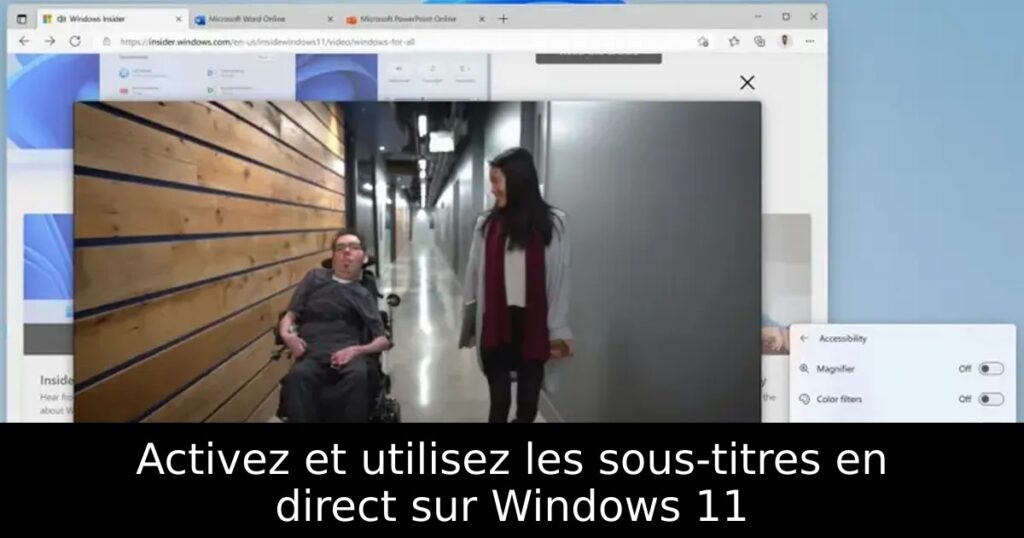
Vous éprouvez des difficultés à suivre les dialogues lors de vos sessions vidéo ou de vos conférences en ligne ? Vous n’êtes pas seul. Grâce à l’innovation technologique, Windows 11 a introduit une fonctionnalité pratique : les sous-titres en direct. Dans cet article, nous allons vous montrer comment activer et personnaliser cette fonctionnalité, vous permettant ainsi d’améliorer votre expérience d’écoute et de rendre votre utilisation de l’ordinateur encore plus accessible.
Qu’est-ce que les sous-titres en direct sur Windows 11 ?
Les sous-titres en direct sont une fonctionnalité d’accessibilité qui convertit le son en texte en temps réel. Disponible uniquement dans les versions Insider de Windows 11, cette option vous permet de suivre facilement l’audio joué sur votre PC, le tout sans connexion Internet. En raison des avantages qu’elle offre, cette fonctionnalité s’inspire largement de ce qui existe sur les smartphones Android et s’étend maintenant aux ordinateurs.
Comment activer les sous-titres en direct ?
Pour commencer à profiter des sous-titres en direct, ouvrez l’application Paramètres et naviguez vers l’onglet « Accessibilité » dans la barre latérale. Dans la section « Audition », cliquez sur « Sous-titres » et activez l’option correspondante. Pour ceux qui préfèrent les raccourcis, utilisez simplement Win + Ctrl + L pour accéder rapidement à cette fonctionnalité.
Personnalisez vos sous-titres en direct
Une fois les sous-titres activés, vous avez la possibilité de les adapter à vos préférences. Cliquez sur l’icône Paramètres dans le coin supérieur droit de la boîte de sous-titres pour ajuster différents aspects, tels que la position des sous-titres, le filtrage des propos inappropriés ou l’utilisation de l’audio micro. De plus, vous pouvez modifier le style des sous-titres pour qu’ils correspondent à votre goût en choisissant parmi diverses options de couleurs et de styles.
Ajoutez les sous-titres en direct aux paramètres rapides
Pour un accès encore plus facile, vous pouvez intégrer les sous-titres en direct dans vos paramètres rapides. Assurez-vous que le tile d’« Accessibilité » est présent dans votre barre de paramètres rapides et, si ce n’est pas le cas, ajoutez-le facilement. Ensuite, vous pourrez activer ou désactiver les sous-titres en un clic.
Les sous-titres en direct : premières impressions
Les premiers retours sur l’efficacité des sous-titres en direct sont encourageants. Ils offrent une transcription assez précise, même si, comme tout logiciel de reconnaissance vocale, ils peuvent rencontrer quelques erreurs. Les sous-titres en direct sont une solution efficace pour ceux qui cherchent à améliorer leur accessibilité et leur expérience multimédia.
Essayez les sous-titres en direct sur Windows 11
Nous espérons que vous êtes prêt à découvrir cette fonctionnalité révolutionnaire de Windows 11. En activant les sous-titres en direct, vous améliorerez non seulement votre compréhension dans divers formats audio, mais vous rendrez également votre utilisation de l’ordinateur plus inclusive. Plongez-vous dans l’avenir de l’accessibilité dès aujourd’hui !
