Modifier le nom de votre machine sous Linux peut sembler un défi pour de nombreux utilisateurs, en particulier ceux qui débutent. Pourtant, nous vous promettons qu’avec notre guide, cette tâche sera simplifiée et accessible. Prenez une grande inspiration et suivez nos étapes claires pour maîtriser ce changement essentiel et donner à votre PC un nom qui vous ressemble.
Comprendre le Nom d’Hôte sous Linux
Le terme ‘nom d’hôte’ désigne le nom unique de votre ordinateur dans un réseau. Lors de l’installation de votre distribution Linux, vous avez été invité à choisir ce nom. Il est important de connaître le nom de votre machine, surtout si vous travaillez avec plusieurs dispositifs ou si vous êtes connecté à un réseau local.
Vérifier le Nom d’Hôte Actuel
Avant de vous lancer dans la modification, il est utile de savoir quel est le nom d’hôte actuel de votre système. Pour cela, ouvrez le terminal et saisissez simplement hostname. Une autre méthode consiste à utiliser la commande cat /etc/hostname, qui affichera également le nom actuel. Si vous préférez une interface graphique, rendez-vous dans les paramètres sous ‘À propos’ où vous trouverez le nom de l’appareil.
Changer le Nom d’Hôte par le Terminal
Pour modifier le nom d’hôte à l’aide du terminal, vous pouvez le faire manuellement en modifiant le fichier approprié. Exécutez sudo nano /etc/hostname et remplacez l’ancien nom par le nouveau. Une fois la modification effectuée, appuyez sur Ctrl + O pour enregistrer, puis Ctrl + X pour quitter. Vous aurez ainsi mis à jour le nom de votre PC avec succès.
Utiliser l’Application de Paramètres
Si vous préférez un changement via l’interface graphique, cela est également pris en charge par plusieurs environnements de bureau comme GNOME ou KDE. Dirigez-vous vers ‘Paramètres’, puis ‘À propos’ et cliquez sur le champ du nom de l’appareil. Saisissez le nouveau nom et confirmez votre choix. Votre système est alors prêt avec son nouveau visage ! Pour plus de détails sur les commandes liées, vous pouvez consulter notre guide pour Changer d’utilisateur dans le terminal.
La Commande Hostnamectl pour Changer le Nom
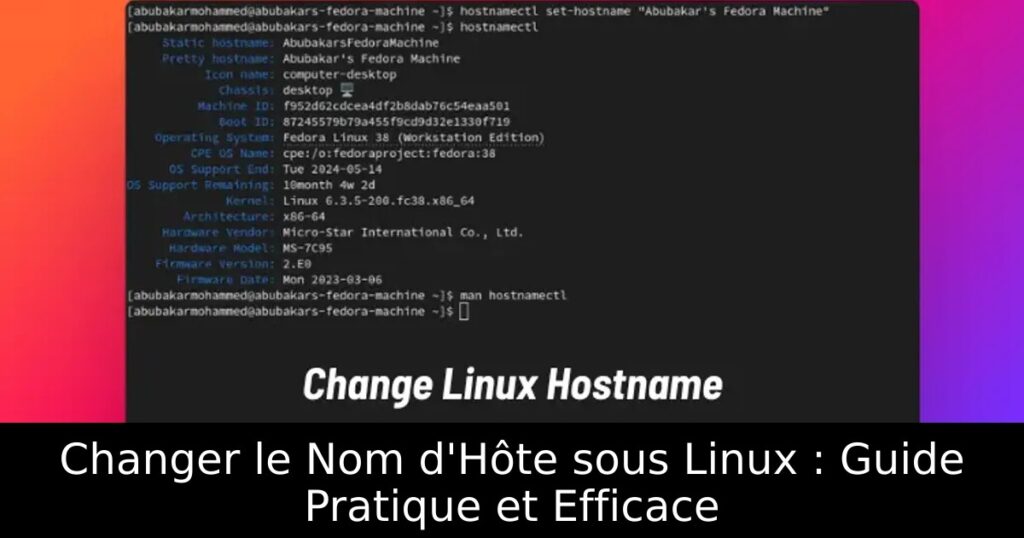
Pour une méthode plus technique, la commande hostnamectl est un excellent outil. Il suffit d’entrer hostnamectl set-hostname "NouveauNom" dans le terminal, et le changement sera appliqué instantanément. C’est une méthode rapide et efficace, surtout pour les utilisateurs avancés qui préfèrent la ligne de commande. Si vous souhaitez en savoir plus sur les vérifications de votre système, n’hésitez pas à lire notre article sur Vérifier la version de l’OS Linux.
