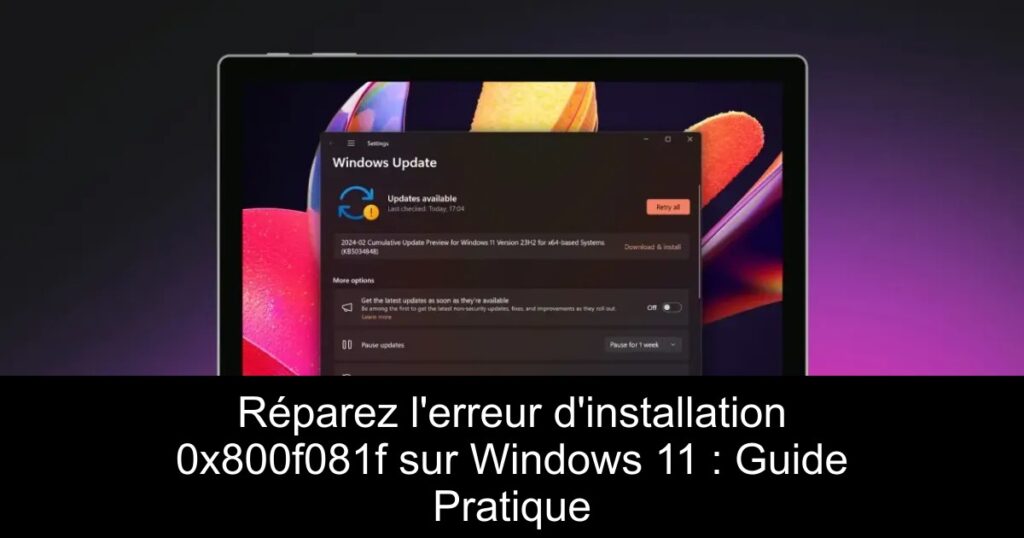
Vous êtes en train de mettre à jour votre PC Windows 11 et voilà que l’erreur 0x800f081f s’invite, empêchant toute avancée ? Ne soyez pas découragé, car nous avons les solutions concrètes pour surmonter cet obstacle et permettre à votre système de fonctionner à nouveau sans encombre. Suivez ce guide pour découvrir comment résoudre efficacement cette erreur et profiter pleinement de votre expérience Windows.
Comprendre l’erreur 0x800f081f
L’erreur 0x800f081f survient généralement lors d’une tentative de mise à jour du système, particulièrement en rapport avec le .NET Framework 3.5. Cela peut avoir des conséquences sérieuses sur votre expérience de mise à jour, mais il existe des méthodes simples pour corriger ce problème. En comprenant les causes, vous pouvez mieux appliquer les solutions proposées.
Activation du .NET Framework 3.5
Pour commencer, vérifiez si le .NET Framework 3.5 est correctement activé dans les fonctionnalités de Windows. Allez dans les paramètres de votre système et activez cette option si elle est désactivée. Une fois activée, Windows prendra en charge le téléchargement des fichiers nécessaires pour l’installation. Si le cadre est déjà activé, essayez de le désactiver, puis de le réactiver pour forcer une nouvelle installation.
Utiliser le Dépanneur Windows Update
Un autre moyen efficace de résoudre l’erreur est d’utiliser le dépanneur Windows Update. Accédez aux paramètres, puis cherchez l’option de dépannage. Lancez le dépanneur pour analyser les problèmes liés aux mises à jour et suivez les instructions pour corriger les erreurs détectées. Cette méthode pourrait résoudre le problème automatiquement sans nécessiter trop d’interventions manuelles.
Réinitialiser les Services de Mise à Jour
Si l’erreur persiste, envisagez de réinitialiser les services de mise à jour. Recherchez les services Windows et localisez « Windows Update ». En désactivant puis en réactivant ce service, vous l’aidez à redémarrer et à résoudre les conflits qui pourraient être à l’origine de l’erreur 0x800f081f. N’oubliez pas de redémarrer votre PC après cette opération.
Exécuter les Commandes DISM et SFC
Utiliser les commandes DISM et SFC depuis l’Invite de commandes en mode administrateur est crucial pour réparer les fichiers système endommagés. Ces outils permettent de vérifier l’intégrité de votre système d’exploitation et de le restaurer. Assurez-vous que votre connexion Internet est active lors de l’exécution de ces commandes pour assurer un fonctionnement optimal.
Ajuster les Paramètres de Mise à Jour via l’Éditeur de Stratégie de Groupe
Pour les utilisateurs avancés, la modification des paramètres de mise à jour dans l’Éditeur de stratégie de groupe peut s’avérer efficace. Assurez-vous que votre version de Windows 11 le permet, puis accédez à gpedit.msc pour activer les installations de composants optionnels. Cela pourrait débloquer certaines options de mise à jour nécessaires à la résolution de l’erreur.
Réinitialisation de l’Installation de Windows 11
Si aucune des solutions précédentes ne fonctionne, envisagez de réinitialiser votre installation de Windows 11. Cela peut sembler une mesure radicale, mais cela vous permettra de partir sur une base propre. Optez de préférence pour le téléchargement en cloud afin d’obtenir la dernière version de Windows 11. Préparez un support USB si vous choisissez de faire une installation propre.
