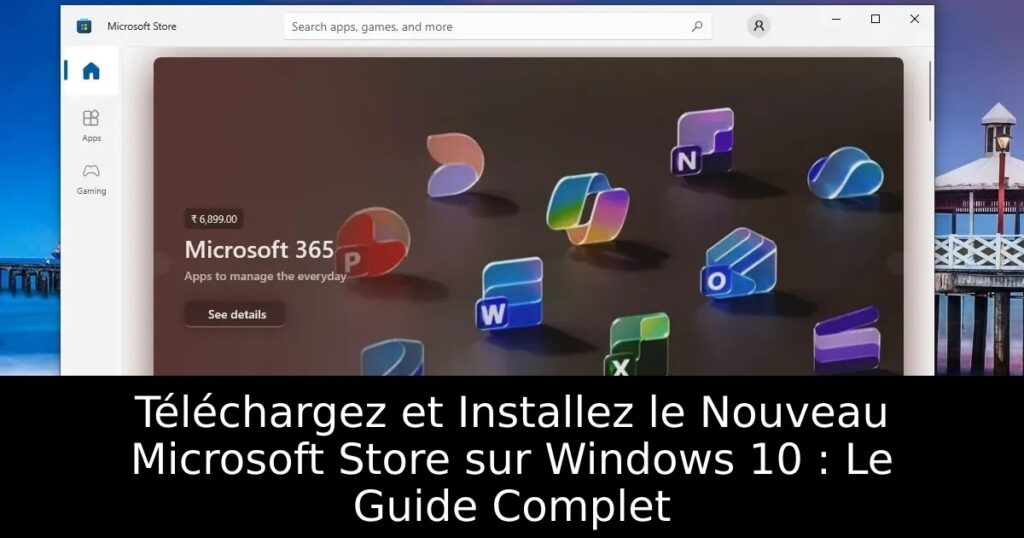
Réponse rapide : Ne téléchargez pas un Microsoft Store depuis un site tiers. Commencez par wsreset.exe, Windows Update, puis Réparer/Réinitialiser l’application dans les Paramètres. Ces méthodes conservent une chaîne de confiance Microsoft et corrigent la majorité des problèmes courants.
Étapes à suivre
- Appuyez sur Win + R, tapez wsreset.exe puis validez ; une fenêtre vide peut apparaître avant l’ouverture du Store.
- Installez les mises à jour Windows puis redémarrez le PC.
- Allez dans Paramètres > Applications > Applications installées > Microsoft Store > Options avancées.
- Cliquez d’abord sur Réparer. Si le problème persiste, utilisez Réinitialiser.
- Ouvrez le Store, reconnectez votre compte Microsoft si nécessaire puis lancez les mises à jour de la bibliothèque.
Ce qu’il faut savoir
- Évitez les sites qui proposent des paquets Appx/MSIX du Store reconditionnés sans provenance vérifiable.
- Une réinitialisation du Store remet ses données locales à zéro mais ne supprime pas vos applications déjà installées.
- Si le Store a complètement disparu après une modification système, réparez d’abord Windows ou utilisez une procédure Microsoft avant tout paquet tiers.
Réinitialiser le cache du Microsoft Store
wsreset.exeÀ lire aussi
- Installer des logiciels avec WinGet
- Vider le cache Microsoft Store et Windows
- Réparer et optimiser Windows
Ressource officielle
Pour vérifier la procédure actuelle, consultez la procédure Microsoft quand le Store ne s’ouvre pas.
