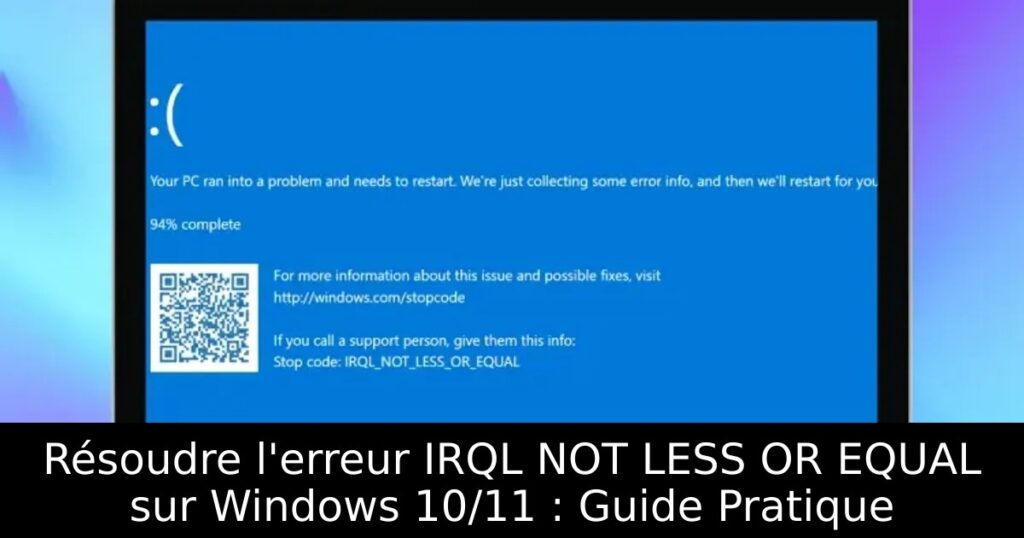
Vous rencontrez l’erreur IRQL NOT LESS OR EQUAL sur votre système Windows 10 ou 11 ? Ce problème peut être frustrant et semble souvent surgir sans avertir. Heureusement, il existe plusieurs solutions efficaces pour faire disparaître cette erreur ! Suivez notre guide inspirant et high-tech, et retrouvez un système stable en quelques étapes simples.
Comprendre l’erreur IRQL NOT LESS OR EQUAL
Cette erreur indique généralement un problème d’intégrité des fichiers système. La corruption de votre disque dur ou SSD, qui stocke des données essentielles, peut conduire à ce message d’erreur à l’écran bleu (BSOD). En outre, des fichiers system files endommagés ou même une défaillance de la mémoire RAM peuvent en être la cause. Avant de paniquer, sachez qu’il existe des solutions simples pour remédier à cette situation.
Réparer les fichiers systèmes corrompus avec DISM et SFC
La première étape consiste à profiter des outils intégrés de Windows pour réparer les fichiers endommagés. Utilisez le raccourci Windows + R pour ouvrir l’outil Exécuter, tapez CMD, puis exécutez les commandes suivantes une par une :
DISM /Online /Cleanup-Image /CheckHealth
DISM /Online /Cleanup-Image /ScanHealth
DISM /Online /Cleanup-Image /RestoreHealth
Après ces étapes, exécutez SFC /scannow pour vérifier l’intégrité de votre système. Cela pourrait résoudre votre problème d’erreur.
Effectuer une restauration du système
Une autre méthode efficace consiste à revenir à un point de restauration antérieur. Pour ce faire, ouvrez l’application Paramètres avec Windows + I, recherchez Restauration du système, et suivez les étapes pour restaurer votre système à une date où tout fonctionnait correctement. C’est un moyen simple mais puissant de retrouver un système sain.
Mettre à jour Windows et les pilotes
Toujours dans l’optique de résoudre le problème, vérifier que votre Windows et vos pilotes sont à jour peut grandement aider. Lancez Windows Update via les paramètres, puis installez les mises à jour disponibles. Un système à jour est généralement plus stable et moins sujet aux erreurs comme l’IRQL NOT LESS OR EQUAL.
Exécuter un test de mémoire
Pour diagnostiquer un éventuel problème avec votre RAM, utilisez l’outil de Diagnostic de la mémoire Windows. Accédez-y via Windows + S, tapez Diagnostic de la mémoire Windows, puis sélectionnez l’option pour redémarrer et vérifier les erreurs. Cela vous permettra de détecter si votre mémoire est en cause.
Vérifier l’état de votre disque de stockage
Un disque de stockage défectueux peut également être responsable de cette erreur. Utilisez la commande wmic diskdrive get status, model dans l’invite de commande pour vérifier la santé de votre disque. Si des problèmes sont détectés, envisagez de remplacer le disque et de réinstaller le système d’exploitation.
Réinstaller les pilotes graphiques
Des pilotes graphiques mal installés peuvent causer des erreurs BSOD. Téléchargez toujours les pilotes depuis le site du fabricant et choisissez l’option Installation propre pour garantir que tous les anciens fichiers soient correctement supprimés avant installation.
Désactiver les services tiers
Enfin, la désactivation des services tiers au démarrage peut diminuer les conflits et améliorer la stabilité du système. Utilisez le raccourci Windows + R, tapez msconfig, allez dans l’onglet Services, et désactivez les services non essentiels. Cela peut aider à résoudre des problèmes cachés qui provoquent l’erreur.
