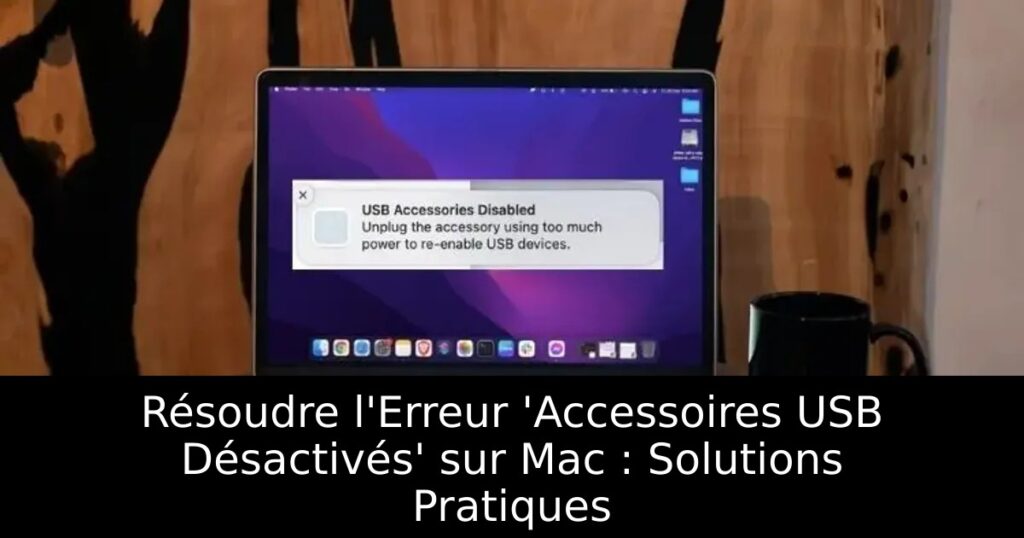
Vous utilisez Mac et êtes bloqué par le message d’erreur ‘Accessoires USB Désactivés’ ? Cette situation frustrante peut survenir lorsque vous connectez des appareils à votre ordinateur, notamment des hubs USB-C ou des périphériques gourmands en énergie. Ne vous inquiétez pas, nous allons examiner ensemble des solutions efficaces pour vous aider à surmonter ce problème et retrouver la pleine fonctionnalité de vos accessoires USB.
Comprendre l’Erreur ‘Accessoires USB Désactivés’
Ce message d’erreur apparaît généralement lorsque votre Mac détecte qu’un accessoire consomme trop de puissance. Cependant, il peut également se manifester même avec des accessoires moins gourmands. Dans ce cas, il peut s’agir d’un bug logiciel ou d’une défaillance de port USB. Identifiez la source du problème pour appliquer la solution adéquate.
Déconnecter et Reconnecter Vos Appareils USB
Commencez par déconnecter tous vos périphériques USB. Reconnectez-les un par un pour identifier celui qui cause le problème. Cette méthode simple permet souvent de résoudre des erreurs passagères sur votre Mac.
Changer de Port USB
Essayez de brancher votre appareil externe sur un autre port. Si l’erreur ne se reproduit pas, le port initial pourrait être sale ou endommagé. Nettoyez-le délicatement avec un coton imbibé d’alcool isopropylique pour enlever la poussière.
Connecter Directement à Votre Mac
Si vous utilisez un hub USB ou Thunderbolt, connectez directement votre appareil à votre Mac. Cela permet d’éliminer les problèmes potentiels liés au hub, notamment son alimentation insuffisante.
Vérifier l’Alimentation du Hub USB
Assurez-vous que votre hub USB ou Thunderbolt est correctement relié à une source d’alimentation si nécessaire. Un hub auto-alimenté peut ne pas fournir suffisamment de puissance pour tous les appareils connectés.
Redémarrer Votre Mac
Un redémarrage peut résoudre de nombreux problèmes. Déconnectez tous les périphériques, puis redémarrez votre Mac avant de les reconnecter. Cette simple opération permet souvent de corriger des erreurs logicielles temporaires.
Réinitialiser PRAM et NVRAM
Si l’erreur persiste, essayez de réinitialiser le PRAM et la NVRAM de votre Mac. Maintenez les touches Command, Option, P et R enfoncées lors du démarrage jusqu’à entendre le son de démarrage une seconde fois.
Réinitialiser le SMC
Pour les Mac sous processeur Intel, réinitialiser le Système de Gestion de la Charge (SMC) peut également être bénéfique. Cette opération est adaptée pour résoudre les problèmes liés à la gestion de l’alimentation et aux périphériques.
Mettre à Jour le Logiciel de Votre Mac
Enfin, si vos accessoires USB restent désactivés, un problème logiciel plus profond pourrait être en cause. Accédez aux Préférences Système pour vérifier et installer les dernières mises à jour de macOS, car cela peut corriger des bugs liés à l’USB.
