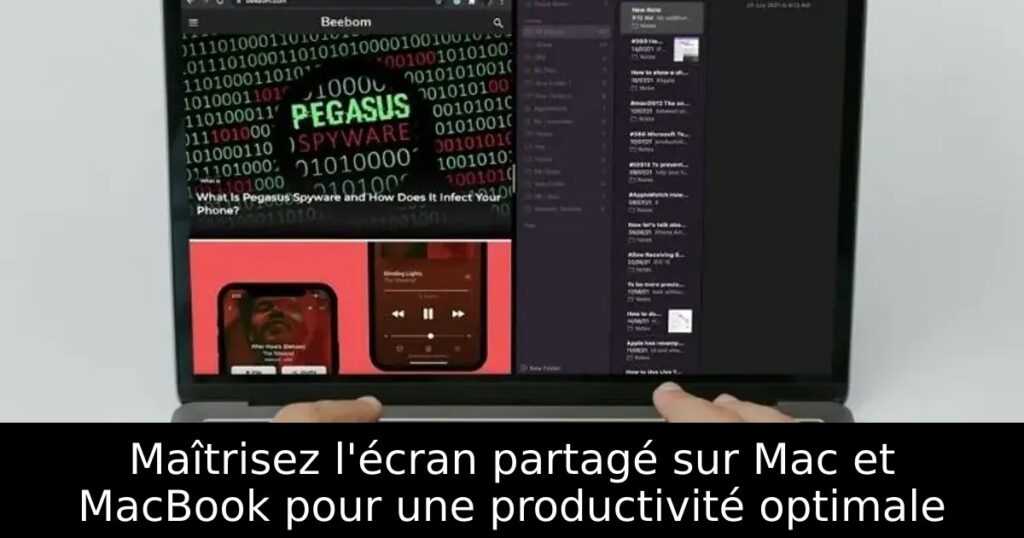
Vous souhaitez maximiser votre efficacité sur votre Mac ou MacBook en utilisant les applications de manière simultanée ? Nous avons la solution pour vous ! Découvrez comment tirer parti de la fonction d’écran partagé pour multiplier vos tâches sans effort. Dans cet article, vous apprendrez les étapes essentielles pour exploiter pleinement cette fonctionnalité, transformant ainsi votre façon de travailler.
Accéder à l’écran partagé avec le bouton plein écran
Pour utiliser la fonction d’écran partagé sur votre Mac, il est crucial de passer en mode plein écran. Cela permettra de cacher la barre de menu et le dock, minimisant ainsi les distractions. Pour activer cette fonctionnalité, ouvrez deux applications que vous souhaitez afficher côte à côte. Positionnez votre curseur sur le bouton vert en haut à gauche de l’une des applications et choisissez « Tile Window to Left of Screen » ou « Tile Window to Right of Screen ». La première application va se positionner à côté de la seconde, vous permettant de devenir un pro du multitasking.
Utiliser Mission Control pour gérer vos fenêtres
Une autre méthode pour accéder à l’écran partagé consiste à utiliser Mission Control. Ouvrez vos deux applications et faites-les glisser vers le haut de l’écran. Cela créera un nouvel espace de bureau que vous pouvez utiliser. Répétez le processus pour la deuxième application en la superposant sur la première. Vous pouvez aussi activer Mission Control à l’aide de la combinaison de touches « Control + Command + F », puis glisser vos fenêtres ensemble pour déclencher le mode partagé.
Travailler efficacement en mode écran partagé
Une fois en mode partagé, vous pouvez interagir avec chaque application indépendamment. Cliquez sur une fenêtre pour y travailler sans affecter l’autre. Vous pouvez ajuster la taille des fenêtres en utilisant la ligne verticale au centre de l’écran. Si nécessaire, déplacez une fenêtre d’un côté à l’autre pour optimiser votre espace de travail. Cette agilité vous permettra de naviguer entre vos applications avec aisance.
Sortir du mode écran partagé
Pour quitter l’écran partagé, déplacez votre curseur vers le haut de l’écran afin de faire apparaître la barre de menu. Cliquez ensuite sur le bouton plein écran (vert) pour revenir à la vue normale. N’oubliez pas que l’autre fenêtre peut rester en mode plein écran, accessible facilement via Mission Control ou par des gestes sur le trackpad.
Applications tierces pour l’écran partagé sur Mac
Si vous cherchez une personnalisation plus poussée, plusieurs applications tierces comme Magnet et Moom se distinguent. Magnet vous permet d’organiser vos fenêtres avec des raccourcis personnalisés, tandis que Moom vous offre une gestion complète des fenêtres avec des options préétablies et la possibilité de sauvegarder vos configurations. Bien que ces applications soient payantes, leurs fonctionnalités avancées peuvent considérablement améliorer votre expérience multitâche sur Mac.
