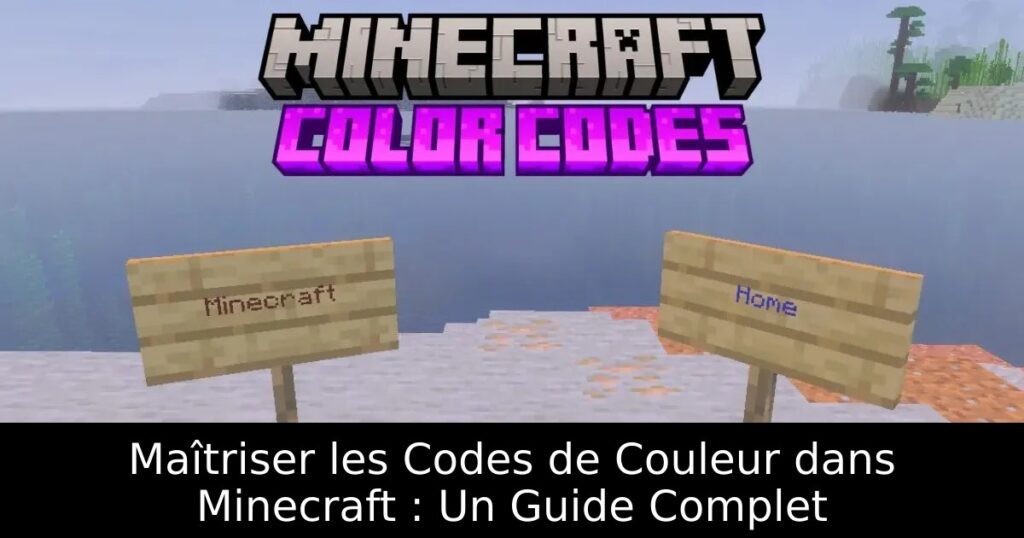
Vous rêvez de donner vie à vos créations dans Minecraft grâce à des textes colorés et stylisés ? Découvrez comment les codes de couleur et de formatage peuvent transformer vos messages en magnifiques œuvres numériques, et apprenez à les utiliser facilement dans le jeu pour améliorer votre expérience !
Qu’est-ce que les Codes de Couleur et de Formatage ?
Les codes de couleur dans Minecraft permettent aux joueurs de modifier la couleur des textes dans le chat, sur les panneaux, et bien plus encore. Que vous soyez sur Java ou Bedrock, ces codes vous offrent une palette de 16 couleurs et divers styles, rendant vos écrits uniques. L’utilisation du symbole de section (§) suivi d’un caractère vous permet d’appliquer ces changements tout simplement.
Où Utiliser les Codes de Couleur ?
Les codes de couleur peuvent être appliqués dans plusieurs domaines au sein de Minecraft. Vous pouvez changer la couleur des messages dans le chat, renommer des objets, ou encore personnaliser les noms de vos mondes. La personnalisation des équipes est aussi possible, enrichissant vos interactions en ligne sur les serveurs. En comprenant comment intégrer ces codes, vous apporterez une touche personnelle à votre univers Minecraft.
Liste des Codes de Couleur
Voici un aperçu des codes de couleur disponibles : chaque couleur possède un code spécifique, tel que §c pour le rouge ou §2 pour le vert. Ces codes sont appliqués avant le texte à colorer, et ils fonctionnent uniformément sur les deux éditions du jeu, avec quelques différences notables.
Les Codes de Formatage à Connaitre
Au-delà des couleurs, Minecraft propose également des codes de formatage qui permettent d’embellir vos textes. Avec des codes comme §l pour le gras et §n pour le soulignement, vous pouvez vraiment faire ressortir vos annonces ou vos créations. Combinez ces codes avec des couleurs pour des effets encore plus dynamiques sur vos panneaux et dans le chat.
Comment Utiliser les Codes de Couleur ?
Pour utiliser un code de couleur, tapez simplement le symbole de section suivi de la lettre ou du chiffre correspondant à la couleur désirée, puis ajoutez votre texte. Par exemple, pour écrire « Bonjour » en bleu, vous taperez §1Bonjour. Ce même format est applicable sur tous les appareils, des consoles aux ordinateurs.
Différences entre Minecraft Java et Bedrock
Bien que les bases restent les mêmes, certaines nuances existent entre les deux éditions. Par exemple, Bedrock propose des couleurs et des formats supplémentaires, comme la couleur « minecoin », exclusive à cette version. D’autres distinctions incluent la manière dont les formats persistent avec les couleurs, rendant l’expérience utilisateur différente selon la plateforme choisie.
Comment Trouver le Symbole de Section (§)
Le symbole de section n’est pas toujours facilement accessible. Sur les smartphones Android, utilisez le clavier Gboard pour le localiser. Sur iOS, il est disponible via le bouton de chiffres. Sur Windows, activez le pavé numérique pour le taper avec Alt + 21. C’est essentiel de savoir comment l’utiliser pour appliquer les codes de couleur dans vos créations Minecraft.
Entreprendre la Personnalisation avec des Mods
Pour aller encore plus loin, envisagez d’explorer les meilleurs mods Minecraft, qui vous offriront une variété de nouvelles options de personnalisation. N’oubliez pas de visiter les serveurs Discord de Minecraft pour puiser de l’inspiration et échanger des idées avec d’autres passionnés.
