Vous êtes un artiste en quête de réalisme dans vos créations 3D ? La mise à jour de Procreate 5.2 offre des fonctionnalités qui transforment l’éclairage et l’environnement de vos modèles, mais leur utilisation peut sembler complexe. Dans cet article, nous allons vous guider pas à pas pour exploiter ces outils et donner vie à vos œuvres en un clin d’œil.
Comprendre l’Éclairage et l’Environnement dans Procreate
Dans Procreate, l’éclairage et l’environnement sont des techniques essentielles pour rendre vos objets 3D plus réalistes. Ces réglages permettent de simuler des conditions d’éclairage naturelles et artificielles, interagissant avec les textures de vos modèles. Que ce soit pour créer une ambiance chaleureuse ou un éclairage dramatique, estos outils sont cruciaux pour les artistes et les créateurs.
Accéder aux Réglages d’Éclairage et d’Environnement
Pour commencer à utiliser ces fonctionnalités, prenez votre Apple Pencil et ouvrez Procreate. Sélectionnez le modèle 3D que vous souhaitez travailler, puis rendez-vous dans le menu d’actions. De là, cliquez sur l’option « Edit lighting & environment » pour entrer dans le studio d’éclairage.
Ajouter et Réajuster les Sources de Lumière
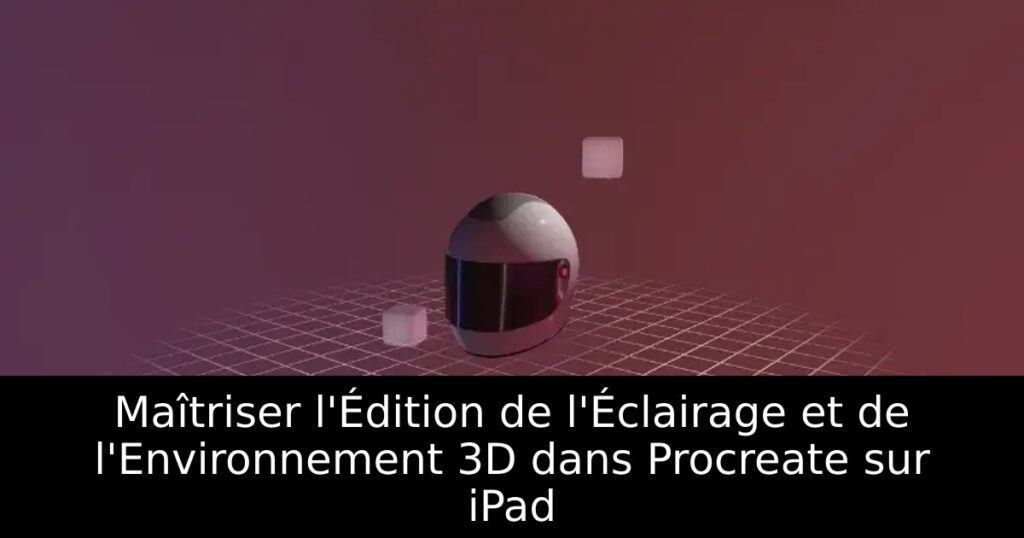
Dès votre entrée dans le studio, vous remarquerez des cubes lumineux par défaut. Ceux-ci agissent comme des points de lumière qui influencent l’apparence de votre modèle. Pour ajouter davantage de lumières, il vous suffit de cliquer sur le bouton « Add Light » et de placer les cubes où bon vous semble. N’hésitez pas à jouer avec leur position et leur intensité pour obtenir le rendu parfait.
Modifier les Propriétés des Lumières
Chaque cube lumineux peut être personnalisé dans le studio d’éclairage. En touchant un cube, vous pouvez ajuster la teinte, la saturation et l’intensité de la lumière. Cela vous permet de créer une ambiance unique en jouant avec les couleurs et les niveaux de luminosité, assurant ainsi que chaque détail de votre modèle soit mis en valeur.
Changer l’Environnement Virtuel
Une fois vos lumières en place, il est temps de modifier l’environnement de votre modèle. Accédez à l’option « Environment » et choisissez parmi les environnements pré-installés. Chaque option recréera des conditions de lumière spécifiques, ajoutant ainsi une couche de réalisme à vos créations. N’oubliez pas de sauvegarder vos réglages une fois satisfait.
Conclusion : Réalisez des Créations Éblouissantes
Avec ces conseils, vous êtes maintenant prêt à exploiter tout le potentiel de l’éclairage et de l’environnement 3D dans Procreate. En améliorant vos compétences sur ces outils, vous pouvez transformer vos modèles en œuvres d’art époustouflantes. N’hésitez pas à mettre à jour votre application si vous ne trouvez pas ces fonctionnalités et commencez dès aujourd’hui à repousser les limites de votre créativité !
