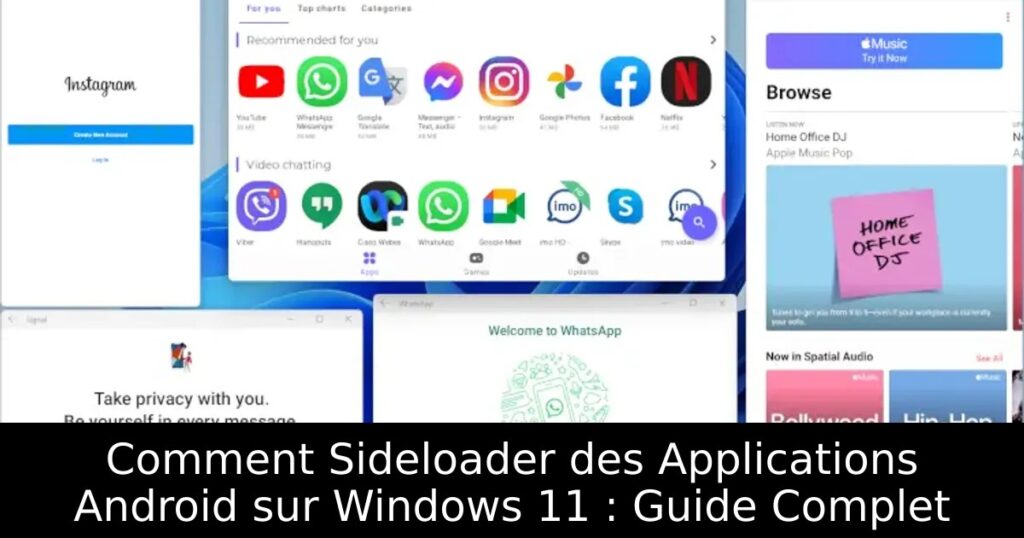
Vous en avez assez des limitations d’installations d’applications Android sur Windows 11 ? Vous souhaitez accéder à vos applications préférées sans contraintes ? Ne vous inquiétez plus, nous avons la solution ! Découvrez comment sideloader des applications Android facilement, afin de profiter pleinement de l’expérience Android sur votre PC.
Activer le Sous-Système Windows pour Android
Pour commencer, vous devez configurer le Windows Subsystem for Android (WSA) sur votre PC. Cette étape est cruciale, car elle permet à votre système d’exécuter des applications Android sans entrave. Ouvrez le WSA depuis le menu Démarrer, puis activez le mode développeur. Cela vous ouvrira la voie vers des installations d’applications sans limites.
Trouver l’Adresse IP du WSA
Une fois le mode développeur activé, cliquez sur le bouton pour rafraîchir l’adresse IP. Notez cette adresse, car elle est essentielle pour établir une connexion via ADB. Si aucune adresse ne s’affiche, accédez aux paramètres de gestion du développeur et activez le débogage sans fil, où l’adresse IP sera affichée.
Connecter ADB au WSA
Après avoir récupéré l’adresse IP, téléchargez les outils de plateforme ADB sur votre PC. Extraire les fichiers sur le bureau et ouvrez l’invite de commande dans ce dossier. Tapez la commande adb connect IP_address en remplaçant IP_address par celle notée précédemment. Si la connexion échoue, réessayez simplement.
Sideload d’Applications Android
Une fois la connexion établie, téléchargez l’application Android que vous souhaitez sideloader depuis un site légitime. Pour une meilleure performance, choisissez les fichiers APK x86_64 ou ARM64. Coller le chemin du fichier APK dans l’invite de commande avec la commande adb install apk_path, remplaçant apk_path par le chemin copié. L’application sera ainsi installée sans difficulté.
Installer un App Store Tiers
Si vous souhaitez simplifier le processus d’installation, envisagez de sideloader l’Aurora Store, une alternative d’application open-source. Une fois installé, vous pourrez télécharger vos applications préférées sans avoir à gérer les limitations de l’Amazon Appstore.
Désinstaller des Applications Android
Désinstaller une application Android sur Windows 11 est aussi simple que son installation. Il vous suffit de faire un clic droit sur l’application dans le menu Démarrer et de choisir l’option « Désinstaller ». Votre PC retrouvera son bon fonctionnement en un clin d’œil.
Résoudre l’Erreur ‘Plus d’un Appareil/Émulateur’
Si vous recevez une erreur indiquant « plus d’un appareil/émulateur », cela signifie que vous utilisez un émulateur en même temps. Vous pouvez désinstaller cet émulateur ou utiliser la commande adb -s IP_address install apk_path pour spécifier le bon appareil.
Conclusion
Dans cet article, nous avons exploré comment sideloader des applications Android sur Windows 11 sans dépendre de l’Amazon Appstore. Grâce à ces étapes simples, vous pourrez enrichir votre expérience sur Windows 11 avec vos applications préférées. N’hésitez pas à expérimenter et à partager vos découvertes avec nous !
