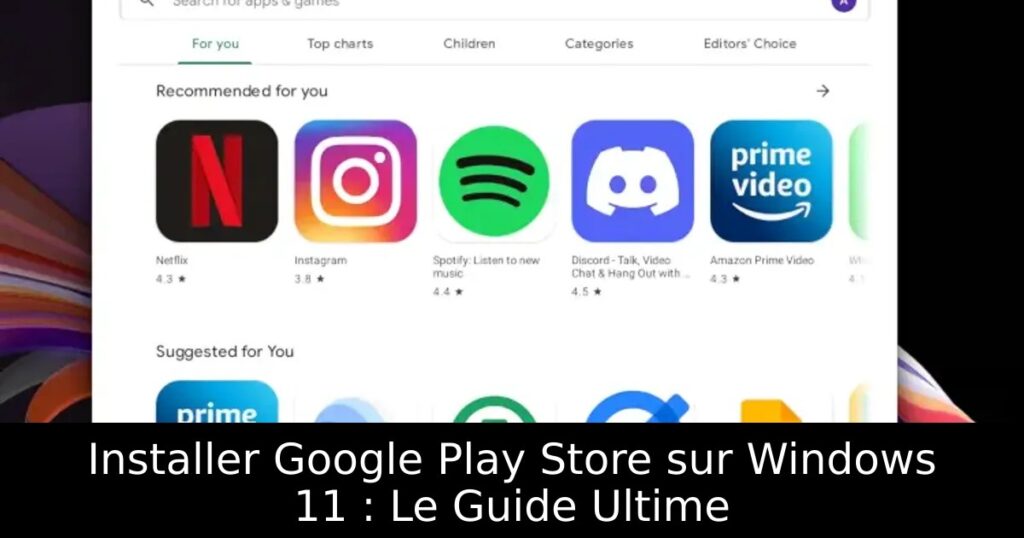
Vous êtes frustré par la présence exclusive de l’Amazon Appstore sur Windows 11, limitant l’accès à votre application Android préférée ? Soyez rassuré, car grâce à la puissance du Windows Subsystem for Android (WSA), voici comment installer Google Play Store sur votre système en quelques étapes simples et efficaces. Préparez-vous à libérer tout le potentiel de votre PC !
Qu’est-ce que le Windows Subsystem for Android (WSA) ?
Le Windows Subsystem for Android est une fonctionnalité innovante de Windows 11, permettant d’exécuter des applications Android nativement sur votre PC. Toutefois, sa portée est parfois compromise par l’absence de Google Play Services, rendant l’installation d’applications parfois laborieuse. Heureusement, des solutions existent pour intégrer le Google Play Store et enrichir votre expérience.
Activer la virtualisation pour le WSA
Avant de commencer l’installation, il est essentiel d’activer la virtualisation. Accédez aux fonctionnalités de Windows en recherchant « Windows features » dans le menu Démarrer. Dans la fenêtre qui s’ouvre, cochez les options : Hyper-V, Virtual Machine Platform et Windows Hypervisor Platform. Redémarrez ensuite votre ordinateur pour que les changements prennent effet.
Méthode 1 : Installer le Google Play Store avec WSABuilds
La première méthode pour installer Google Play Store sur Windows 11 consiste à utiliser le projet open-source WSABuilds. Pour cela, désinstallez la version officielle de WSA via les paramètres Windows. Accédez ensuite à la page de téléchargement sur GitHub, téléchargez la version contenant le Google Play Store et les Play Services. Une fois le fichier extrait, ouvrez un terminal dans le dossier extrait et exécutez le script d’installation avec PowerShell pour finaliser l’installation.
Méthode 2 : Utiliser Windows Subsystem for Linux (WSL)
Si vous préférez utiliser WSL, commencez par désinstaller toute version de WSA qui pourrait être installée. Suivez ensuite un guide pour installer WSL 2, en choisissant votre distribution Linux préférée. Une fois cela fait, clonez le référentiel Git du projet MagiskOnWSALocal via la ligne de commande, et exécutez le script d’installation pour générer une image WSA modifiée intégrant le Google Play Store.
Configurer le Google Play Store sur Windows 11
Après avoir exécuté l’une des méthodes d’installation, ouvrez le menu Démarrer, recherchez « PowerShell » et exécutez-le en tant qu’administrateur. Naviguez vers le dossier WSA où les fichiers de Google Play ont été installés et lancez l’installation finale par le biais d’un script spécifique. Une fois terminé, l’icône du Google Play Store devrait apparaître sur votre bureau. Lancez l’application et connectez-vous avec votre compte Google pour accéder à votre bibliothèque d’applications.
Conclusion
Installer Google Play Store sur Windows 11 n’est pas aussi compliqué que cela en a l’air. Grâce à ces méthodes efficaces, vous pourrez tirer parti de toutes les applications Android sur votre PC. Si vous rencontrez des difficultés, n’hésitez pas à consulter les documents communautaires ou à poser vos questions en commentaires. Libérez le potentiel de vos applications Android dès aujourd’hui !
Le conseil à conserver
Évitez les scripts inconnus : leur simplicité apparente peut exposer votre système ou votre compte.
À lire ensuite
- Activer le mode sombre sur X (Twitter) : iPhone, Android et ordinateur
- Voir le niveau de batterie des AirPods sur iPhone, Mac et Android
À retenir : enregistrez cette page avant de modifier un réglage ou de lancer une recherche : vous retrouverez les étapes et les ressources utiles.
