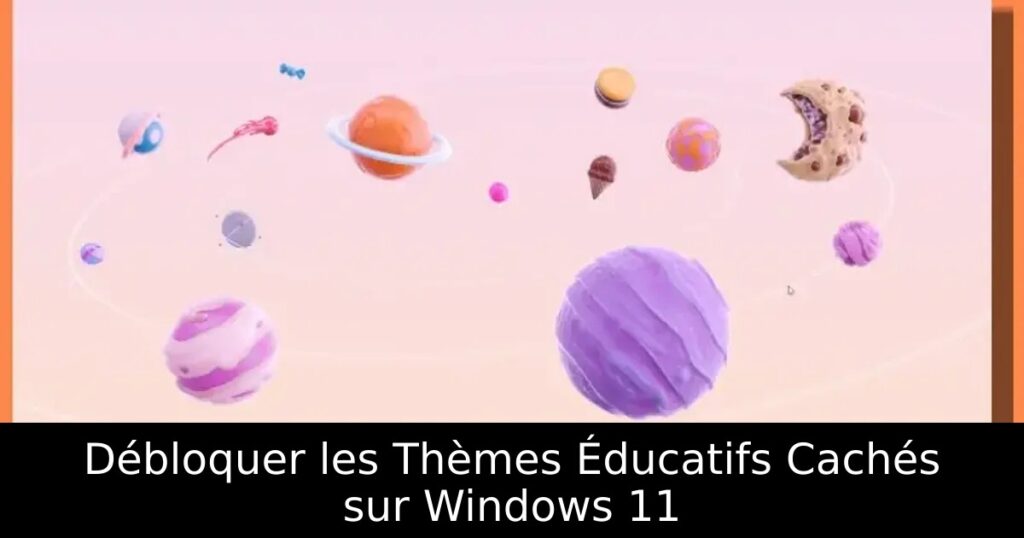
Vous êtes à la recherche de nouvelles manières de personnaliser votre expérience sur Windows 11 tout en utilisant des thèmes uniques ? Cet article vous guide pas à pas pour activer les thèmes éducatifs cachés qui apportent une touche fraîche et originale à votre bureau. Suivez-nous pour découvrir comment ajouter une nouvelle dimension à votre environnement de travail !
Personnalisation de Windows 11 : Un Nouveau Standard
Microsoft s’engage à enrichir l’expérience utilisateur sur Windows 11. Grâce à des mises à jour successives, des options de personnalisation de plus en plus diverses apparaissent. Les thèmes éducatifs, bien que destinés à un usage scolaire, peuvent également offrir une esthétique unique à votre bureau, alliant fonctionnalité et style.
Comment Activer les Thèmes Éducatifs
Pour bénéficier des thèmes éducatifs, assurez-vous d’avoir mis à jour votre système vers la version Windows 11 22H2. Une fois la mise à jour effectuée, suivez notre guide pour activer ces thèmes. Commencez par ouvrir l’Éditeur de Registre en recherchant « regedit » dans la barre de recherche de la barre des tâches. Ensuite, naviguez vers le chemin suivant : Computer\HKEY_LOCAL_MACHINE\SOFTWARE\Microsoft\PolicyManager\current\device.
Étapes pour Activer le Thème Éducatif
Dans l’Éditeur de Registre, créez une nouvelle clé nommée « Education ». À l’intérieur de cette clé, créez un nouvel élément DWORD et nommez-le « EnableEduThemes », que vous devrez définir avec une valeur de « 1 ». Cette simple manipulation permettra à Windows de télécharger les thèmes éducatifs en arrière-plan, apportant ainsi une nouveauté à votre interface.
Appliquer et Profiter des Nouveaux Thèmes
Après avoir activé le thème, ouvrez l’application de paramètres avec le raccourci « Windows + I » et rendez-vous dans la section « Personnalisation ». Vous y découvrirez les nouveaux thèmes éducatifs disponibles. Sélectionnez simplement celui de votre choix pour transformer instantanément l’apparence de votre bureau. Les nouveaux arrière-plans sont non seulement esthétiques, mais également conçus pour inspirer créativité et tranquillité.
Comment Désactiver les Thèmes Éducatifs
Si vous souhaitez revenir en arrière, il est facile de désactiver les thèmes éducatifs. Retrouver l’Éditeur de Registre, localisez la clé « Education » que vous avez créée et supprimez-la. Redémarrez votre PC pour désactiver ces thèmes et revenir à une interface plus classique si cela est votre souhait.
