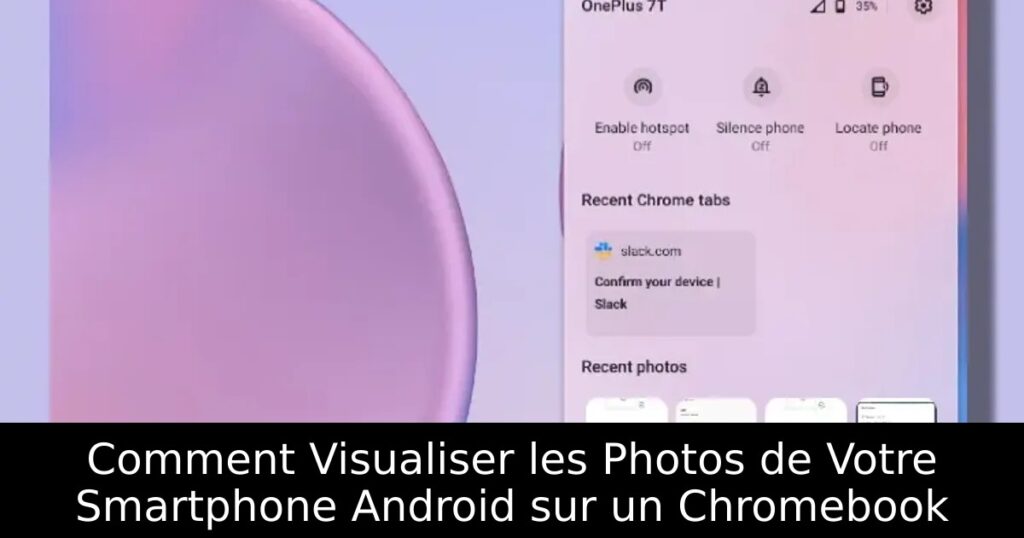
Vous avez du mal à accéder aux photos de votre téléphone Android sur votre Chromebook ? La bonne nouvelle, c’est qu’avec la dernière mise à jour de Chrome OS, il est désormais possible de visionner facilement vos images. Dans cet article, nous vous guiderons à travers les étapes simples pour connecter vos appareils et profiter de vos souvenirs en un clin d’œil.
Comprendre la Fonctionnalité Phone Hub
Avec la version 103 de Chrome OS, Google a intégré le Phone Hub, permettant de lier votre Chromebook à votre smartphone Android. Ce hub facilite la visualisation de vos photos et la réception de notifications directement sur votre ordinateur portable. Un gain de temps et une expérience utilisateur optimisée vous attendent.
Préparatifs pour le Lien entre Chromebook et Android
Avant de commencer, assurez-vous que le Bluetooth est activé sur les deux appareils. De plus, il est essentiel que vous soyez connecté au même compte Google sur votre Chromebook et votre téléphone Android. Ces étapes préliminaires garantissent une connexion fluide pour échanger des fichiers.
Étapes pour Connecter Votre Android à Votre Chromebook
Démarrez la connexion en ouvrant le panneau des paramètres rapides sur votre Chromebook. Accédez à la section « Appareils connectés » dans les paramètres et sélectionnez « Configurer » sous l’option de votre téléphone Android détecté. Acceptez les conditions requises et assurez-vous d’entrer votre mot de passe Google pour le lien final.
Activation de l’Accès aux Photos sur Chromebook
Une fois la connexion établie, vérifiez les paramètres de votre téléphone. Allez dans « Connexion Bluetooth et appareil » et activez le partage de « Photos et médias ». Revenez ensuite à votre Chromebook pour activer le partage des « Photos récentes ». N’oubliez pas d’autoriser l’accès via les notifications qui apparaîtront sur votre smartphone.
Aperçu et Téléchargement de Vos Photos
Après avoir activé les fonctionnalités, un icône de téléphone apparaîtra sur votre étagère Chrome OS. Cliquez dessus pour visualiser vos dernières photos. Pour télécharger une image, il vous suffit de cliquer dessus. Celle-ci sera automatiquement enregistrée dans votre dossier de téléchargements, prête à être utilisée.
Conclusion : Simplifiez Votre Expérience Photographique
Visualiser les photos de votre Android sur votre Chromebook grâce à Phone Hub améliore votre productivité et enrichit vos moments de partage. En suivant ces étapes simples, accédez aisément à vos souvenirs et utilisez votre Chromebook de manière plus efficace. Si vous avez d’autres questions ou souhaitez en savoir plus sur d’autres fonctionnalités, n’hésitez pas à consulter notre blog.
