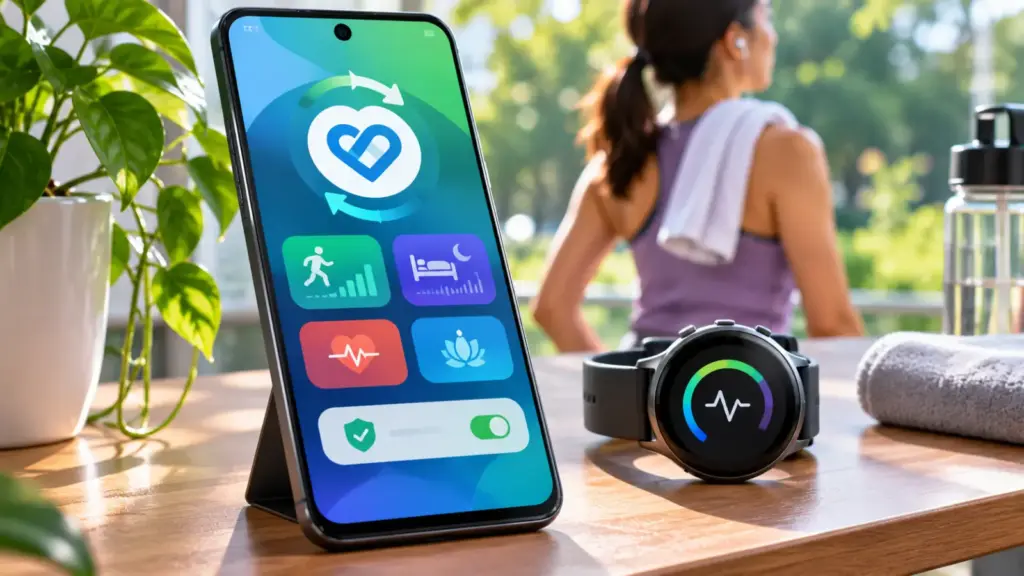
Health Connect (Santé Connect) permet de partager certaines données de santé et d’activité physique entre des applications Android compatibles, avec votre autorisation. Par exemple, une application peut enregistrer vos pas ou votre sommeil tandis qu’une autre peut les lire si vous lui donnez explicitement accès à ces catégories. Health Connect ne mesure pas lui-même votre fréquence cardiaque : les données proviennent d’applications, d’objets connectés ou, selon les fonctions proposées, d’enregistrements de santé compatibles.
Où le trouver ? Sur Android 14 et versions ultérieures, recherchez « Santé Connect » dans les paramètres du téléphone. Sur Android 13 et versions antérieures compatibles, il s’agit d’une application disponible sur Google Play. Cette différence est confirmée par la documentation Android sur la disponibilité de Health Connect. Les noms des menus varient selon les fabricants.
À quoi sert Health Connect ?
Au lieu de donner à chaque application l’accès direct à tous vos objets connectés, Santé Connect fournit un espace de partage où vous contrôlez les autorisations de lecture et d’écriture par type de données. Une application de sport peut, par exemple, transmettre une activité ; une autre peut l’utiliser dans un bilan d’activité si elle dispose de l’autorisation correspondante.
Les catégories prises en charge peuvent inclure les pas, l’activité physique, certaines mesures corporelles, le sommeil et d’autres données de santé. Mais toutes les applications ne prennent pas en charge toutes les catégories et une autorisation accordée ne garantit pas qu’un appareil fournira la mesure attendue. Google l’explique dans son guide officiel de présentation de Santé Connect.
Installer ou ouvrir Santé Connect selon votre version Android
| Version du téléphone | Accès habituel | À retenir |
|---|---|---|
| Android 14 ou plus récent | Paramètres du téléphone, recherchez « Santé Connect » ou « Health Connect » | Fonction intégrée au système, sans installation séparée normalement nécessaire |
| Android 13 ou antérieur compatible | Application Santé Connect sur Google Play | La disponibilité dépend du téléphone et de sa version |
| Téléphone non compatible | Fonction absente ou non prise en charge | Vérifier les mises à jour et les conditions de compatibilité plutôt que forcer l’installation |
Sur Android 14 et versions ultérieures, une ancienne installation séparée peut avoir été migrée vers la fonction système lors de la mise à niveau. Google décrit cette transition dans son aide sur l’intégration à Android 14.
Connecter une application de sport ou de santé : étapes
- Ouvrez Santé Connect depuis les paramètres Android ou l’application dédiée, selon votre version.
- Accédez à Autorisations des applications dans la rubrique « Autorisations et données ».
- Choisissez une application compatible dans la liste. Si elle n’apparaît pas, vérifiez sa mise à jour et recherchez la fonction Santé Connect dans ses propres paramètres.
- Autorisez uniquement les catégories dont vous avez besoin : par exemple la lecture des pas, ou l’écriture des séances d’entraînement.
- Ouvrez ensuite l’application concernée et suivez son éventuel assistant de connexion à Santé Connect.
- Après synchronisation, contrôlez dans Santé Connect quelles données sont enregistrées et quelles applications disposent des accès.
La distinction Lire / Écrire est importante : une application autorisée à écrire vos séances ne possède pas automatiquement le droit de lire toutes vos autres informations. Les étapes de gestion des accès sont détaillées dans l’aide officielle Google sur les applications connectées.
Applications compatibles : comment vérifier sans se tromper ?
Une application est réellement pertinente pour Health Connect lorsqu’elle propose une connexion à ce service et prend en charge le type de donnée que vous voulez partager. Une marque connue, une montre récente ou une application disponible sur Google Play ne suffisent pas à établir une compatibilité complète.
| Situation | Vérification utile |
|---|---|
| Application de course ou d’entraînement | Vérifier si les activités peuvent être écrites dans Santé Connect |
| Application de suivi du sommeil | Vérifier si les sessions de sommeil sont partagées et dans quel sens |
| Application de suivi nutritionnel | Contrôler la prise en charge des données nutritionnelles pertinentes |
| Montre ou bracelet connecté | Vérifier quelle application compagnon transmet les données à Health Connect |
Pour voir les applications proposées sur votre appareil, consultez « Autorisations des applications », puis l’option Voir toutes les applications compatibles lorsqu’elle est disponible. Google fournit cette méthode dans sa documentation sur les autorisations. Les intégrations évoluent : évitez donc les listes universelles présentées comme définitivement compatibles.
Confidentialité : qui peut consulter vos données ?
Vous contrôlez les autorisations accordées aux applications dans Santé Connect. Les données partagées sont gérées sur votre appareil Android et les applications doivent demander les accès nécessaires. Cependant, une application peut aussi traiter ou synchroniser sur ses propres serveurs les informations auxquelles vous lui avez donné accès, selon sa politique de confidentialité : Santé Connect n’est pas une garantie que toutes les données restent uniquement sur le téléphone.
Avant de connecter une application, vérifiez les catégories demandées et sa politique de confidentialité. Si un accès ne semble pas nécessaire à sa fonction, refusez-le ou retirez-le. Google explique les mécanismes et les limites dans sa présentation de Health Connect.
Modifier ou retirer une autorisation
- Ouvrez Santé Connect → Autorisations des applications.
- Sélectionnez l’application concernée.
- Activez ou désactivez les autorisations de lecture et d’écriture pour chaque catégorie pertinente.
- Vérifiez dans l’application si elle nécessite une nouvelle synchronisation ou une reconnexion.
Retirer une autorisation ne supprime pas forcément les copies de données déjà présentes dans une application. Pour effacer aussi ces copies, il peut être nécessaire d’agir dans l’application source elle-même, comme l’indique l’aide Google sur la suppression des données Santé Connect.
Supprimer ses données Health Connect et gérer leur conservation
Dans Santé Connect, ouvrez la rubrique consacrée aux données et accès pour consulter les catégories stockées et supprimer certaines données, ou l’ensemble des données que vous souhaitez retirer. Certaines versions proposent également une suppression automatique au terme d’une période définie.
Attention à la portée de l’opération : supprimer des mesures dans Health Connect ne supprime pas nécessairement l’historique stocké dans l’application qui les a produites ni les sauvegardes qu’elle gère. L’aide officielle sur la gestion des données explique aussi comment les données provenant de plusieurs applications peuvent être réunies et comment gérer les sources prioritaires.
Pourquoi mes pas ou mon sommeil ne se synchronisent-ils pas ?
- Vérifiez la compatibilité. L’application doit prendre en charge Santé Connect et le type de donnée recherché.
- Contrôlez les permissions. L’application source doit pouvoir écrire et l’application destinataire doit pouvoir lire la même catégorie.
- Ouvrez l’application source. Certains appareils doivent d’abord synchroniser leurs relevés avec leur application compagnon.
- Vérifiez les doublons. Plusieurs applications peuvent contribuer aux pas ou aux entraînements ; consultez les sources et priorités dans Santé Connect.
- Actualisez les applications. Une ancienne version peut ne pas prendre en charge le partage ou une migration récente.
- Consultez les restrictions. Les profils de travail et les environnements multi-utilisateurs ne sont pas toujours pris en charge.
Google détaille ces vérifications dans son guide de dépannage de Health Connect. N’effacez pas les données ni ne réinstallez plusieurs applications sans avoir vérifié où vos mesures d’origine sont conservées.
Health Connect est-il une application médicale ?
Non : Santé Connect est avant tout un système de partage et de gestion des données entre applications compatibles. Il ne remplace ni un professionnel de santé, ni une mesure clinique, ni une consultation médicale. La précision des résultats dépend notamment du capteur, de l’application qui enregistre les données et des conditions d’utilisation.
Si vous utilisez une montre Android, vous pouvez consulter notre présentation de la Galaxy Watch 4 pour mieux comprendre le rôle de l’appareil et de son logiciel. Pour un aperçu d’un autre type d’objet connecté, consultez notre article sur le Samsung Galaxy Ring. Ces appareils n’impliquent pas à eux seuls que toutes les mesures seront automatiquement disponibles dans Santé Connect.
En résumé
Health Connect sert à échanger des données de santé et de fitness entre applications Android compatibles, sous votre contrôle. Sur Android 14 et versions ultérieures, recherchez la fonction dans les paramètres ; sur Android 13 ou antérieur compatible, utilisez l’application dédiée. Pour une configuration fiable, vérifiez les autorisations de lecture et d’écriture, la prise en charge des catégories par chaque application et les règles de suppression des données. Aucun partage ne doit être supposé automatique simplement parce que deux applications sont installées.