Vous êtes frustré par le manque d’espace de stockage ou par la lenteur des transferts de fichiers massifs ? Ne cherchez plus, nous vous proposons une solution efficace pour compresser et décompresser vos fichiers sous Linux. Grâce à ce guide, vous découvrirez des méthodes simples et rapides pour optimiser votre gestion de fichiers. Plongez dans l’univers des archives et simplifiez votre quotidien numérique !
Comprendre la compression de fichiers sous Linux
La compression de fichiers est une technique incontournable pour économiser de l’espace disque et faciliter le partage de données. Parmi les formats les plus utilisés, le .zip est le plus répandu sur les systèmes Linux. Que vous soyez utilisateur novice ou expert, maîtriser l’art de zip et unzip est essentiel pour gérer efficacement vos fichiers.
Méthode graphique pour zipper des fichiers sous Linux
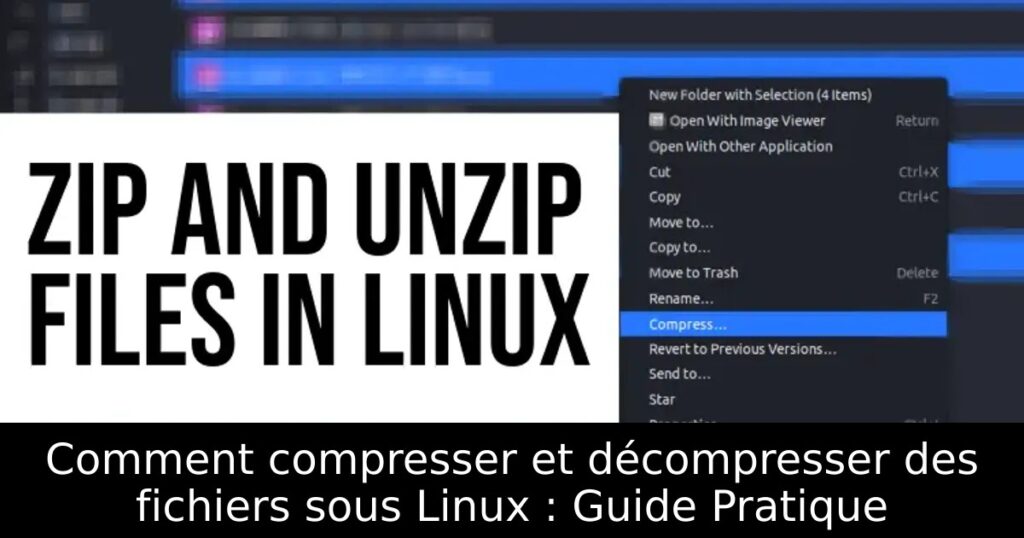
Utiliser l’interface graphique pour compresser des fichiers est souvent la méthode la plus simple. Dans cet article, nous utiliserons le gestionnaire de fichiers Nautilus sous Ubuntu 20.04. Commencez par ouvrir votre gestionnaire de fichiers, sélectionnez les fichiers souhaités, puis faites un clic droit et choisissez « Compresser ». Nommez votre fichier, sélectionnez le format .zip, et cliquez sur « Créer ». Votre fichier compressé sera alors enregistré dans le même répertoire.
Décompresser des fichiers avec l’interface graphique
Décompresser un fichier zip peut se faire de plusieurs manières. Pour extraire tous les fichiers dans le même dossier, faites un clic droit et sélectionnez « Extraire ici ». Si vous préférez décompresser vers un autre emplacement, choisissez « Extraire vers » et spécifiez le chemin souhaité. Enfin, pour extraire uniquement des fichiers sélectionnés, ouvrez le fichier archive, sélectionnez, puis cliquez sur « Extraire ».
Utiliser la ligne de commande pour zipper des fichiers
La méthode en ligne de commande permet d’avoir plus de contrôle et de rapidité. Assurez-vous que les paquets zip et unzip sont installés. Vous pouvez les installer en utilisant les commandes sudo apt install zip et sudo apt install unzip. Pour compresser un fichier, la syntaxe de base est : zip nom_du_fichier.zip fichier. Cela crée un fichier zip tout en conservant l’original.
Exemples pratiques de compression et décompression
Pour compresser plusieurs fichiers, utilisez zip archive.zip fichier1 fichier2. Si un fichier important a été omis, ajoutez-le avec zip -u archive.zip nouveau_fichier. Pour supprimer un fichier d’une archive, utilisez zip -d archive.zip fichier_a_supprimer. Si vous souhaitez zipper un dossier entier, la commande zip -r archive.zip dossier est idéale.
Décompresser des fichiers en ligne de commande
Pour extraire un fichier zip, la commande est simple : unzip archive.zip. Si vous souhaitez extraire dans un autre répertoire, utilisez unzip archive.zip -d chemin/vers/dossier. Pour voir le contenu d’un fichier zip sans l’extraire, pensez à unzip -l archive.zip. Cela vous permet de prévisualiser les fichiers avant de les décompresser.
Conclusion
Compresser et décompresser des fichiers sous Linux est une compétence essentielle qui peut considérablement améliorer votre gestion de données. Que ce soit en utilisant l’interface graphique ou la ligne de commande, vous avez désormais les outils nécessaires pour optimiser votre travail avec des fichiers. N’hésitez pas à pratiquer ces méthodes pour en voir les avantages par vous-même !
