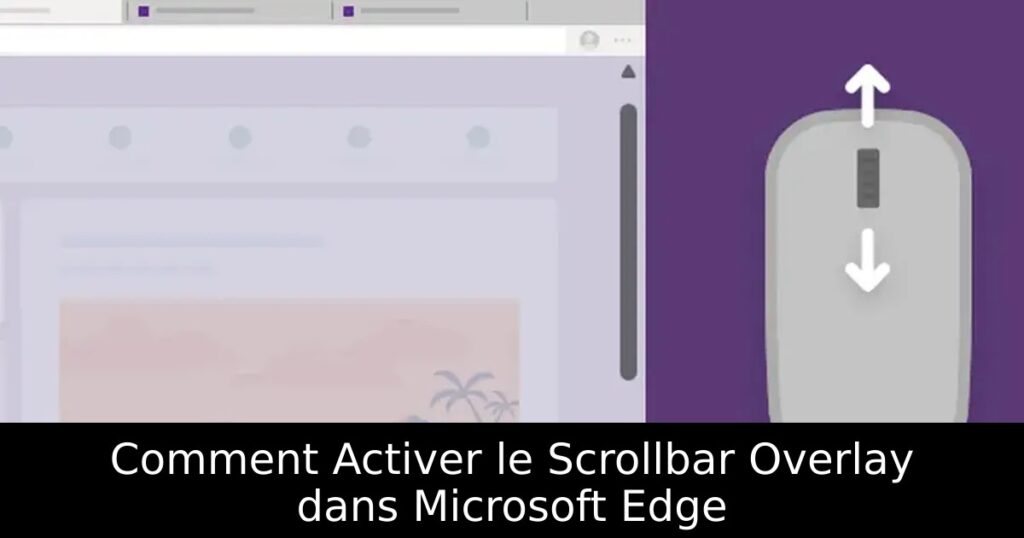
Réponse rapide : Les anciennes commandes OverlayScrollbar utilisées dans de vieux tutoriels sont devenues peu fiables. Si votre version d’Edge expose encore l’expérience correspondante, cherchez « Fluent overlay scrollbars » dans edge://flags. Sinon, laissez le comportement par défaut de votre version.
Étapes à suivre
- Ouvrez edge://flags dans Microsoft Edge.
- Recherchez Fluent overlay scrollbars ou overlay scrollbar.
- Si le flag existe, passez-le sur Enabled puis cliquez sur Relaunch.
- S’il n’existe pas, ne forcez pas une ancienne ligne de commande trouvée dans un tutoriel dépassé.
- Pour l’affichage permanent des barres de défilement Windows, vérifiez aussi Paramètres > Accessibilité > Effets visuels.
Ce qu’il faut savoir
- Les flags expérimentaux peuvent être renommés ou supprimés d’une version à l’autre.
- L’ancien paramètre –enable-features=OverlayScrollbar… n’est pas une méthode à recommander comme solution permanente.
- Le comportement de la barre dépend aussi des réglages d’accessibilité Windows.
À lire aussi
Ressource officielle
Pour vérifier la procédure actuelle, consultez la documentation Microsoft sur les fonctionnalités d’affichage Edge/WebView2.
