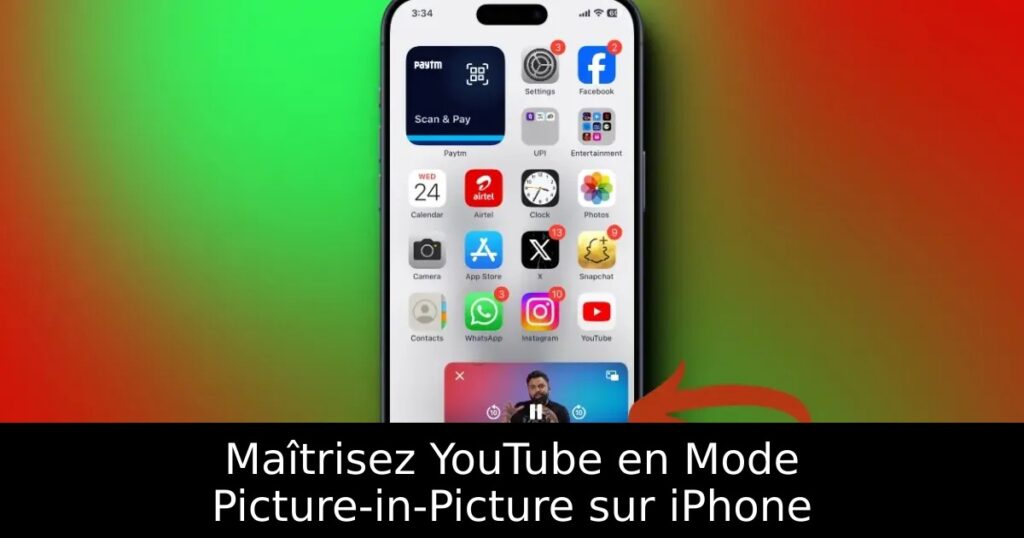
Êtes-vous fatigué de jongler entre vos vidéos YouTube et d’autres applications sur votre iPhone ? Ne vous inquiétez plus, car le mode Picture-in-Picture (PiP) est la solution qui transformera votre expérience de visionnage. Dans cet article, découvrez comment activer et profiter de cette fonctionnalité innovante, même sans abonnement premium. Préparez-vous à optimiser votre multitasking avec style !
Qu’est-ce que le Mode Picture-in-Picture ?
Le mode Picture-in-Picture permet aux utilisateurs de regarder des vidéos dans une petite fenêtre flottante tout en utilisant d’autres applications. Avec cette fonctionnalité, vous pouvez envoyer des messages, naviguer sur le web ou travailler sur des tâches, tout en ayant votre vidéo YouTube sous les yeux. C’est un atout majeur pour ceux qui souhaitent maximiser leur productivité.
Activer le PiP sur votre iPhone
Pour profiter de YouTube en mode PiP, commencez par vérifier que l’option est activée sur votre appareil. Allez dans Réglages, puis Général, et enfin Picture in Picture. Assurez-vous que ‘Démarrer PiP Automatiquement’ est bien activé. Cette étape est cruciale pour garantir le bon fonctionnement de la fonction.
Utiliser le PiP dans l’application YouTube
Si vous êtes abonné à YouTube Premium, l’activation du mode PiP est simple. Ouvrez l’application YouTube et accédez à votre profil en bas à droite. Cliquez sur Réglages, puis sur Général, et activez le mode Picture-in-Picture. Une fois cela fait, commencez à visionner une vidéo, puis faites glisser votre doigt vers le haut pour retourner à l’écran d’accueil et déclencher le PiP.
Regarder YouTube grâce à des extensions de navigateur
Pour ceux qui ne disposent pas d’un abonnement Premium, il existe des solutions alternatives. Par exemple, l’extension PiPfier permet de visionner des vidéos dans le mode PiP via le navigateur Safari. Téléchargez l’application PiPfier depuis l’App Store, activez-la dans les réglages Safari, et vous pourrez profiter de vos vidéos dans une fenêtre flottante.
Conseils pour une utilisation optimale du PiP
Une fois le mode PiP activé, n’oubliez pas que vous pouvez redimensionner la fenêtre ou la déplacer sur l’écran. Cela vous permet d’ajuster votre expérience de visionnage selon vos besoins. En cas de problème, vérifiez à nouveau les paramètres de votre iPhone et assurez-vous de respecter les conditions d’utilisation de YouTube.
