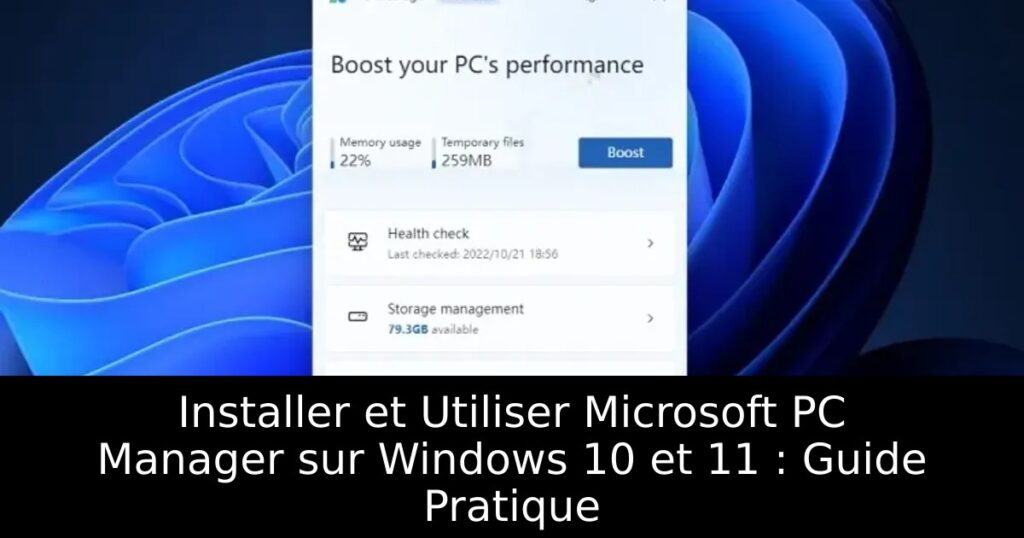
J’ai repris ce tutoriel comme j’aimerais le trouver quand quelque chose ne fonctionne pas : une solution simple en premier, puis seulement les manipulations plus techniques si elles sont nécessaires. Pas de logiciel miracle ni de réglage risqué sans raison.
Le but est aussi de comprendre ce qu’on modifie. Après chaque étape, testez le résultat avant de continuer : c’est la meilleure façon d’identifier la vraie cause au lieu d’empiler les changements.
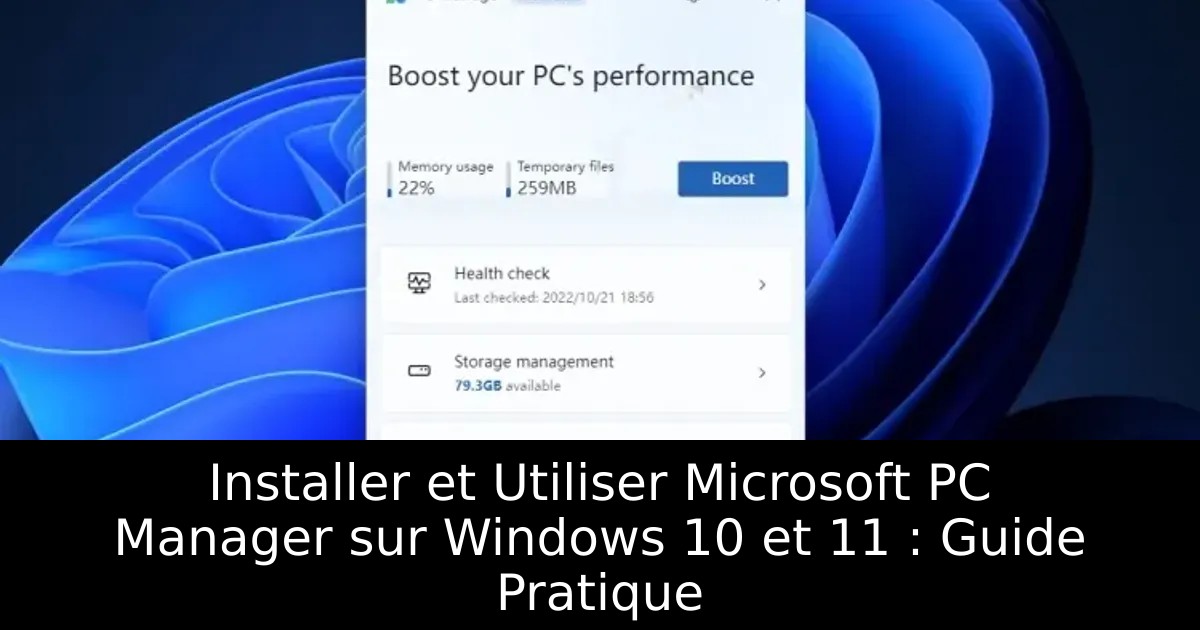
À quoi sert Microsoft PC Manager ?
Il est surtout utile pour les utilisateurs qui veulent une interface simple pour nettoyer des fichiers temporaires, contrôler les applications au démarrage et accéder à certains réglages de sécurité.
- Vérifiez l’éditeur Microsoft avant l’installation.
- Utilisez d’abord le Gestionnaire des tâches pour identifier le vrai goulot d’étranglement.
- Lisez les éléments proposés au nettoyage.
- Ne considérez pas un score ou un bouton « Boost » comme un diagnostic matériel.
Installer PC Manager
La page Microsoft consacrée aux performances Windows propose l’accès à PC Manager. Si l’application est disponible dans votre région, l’installation passe par une source Microsoft.
Nettoyage et stockage
PC Manager peut aider à supprimer des fichiers temporaires. Pour les fichiers personnels volumineux, préférez toujours une vérification manuelle avant suppression.
Applications au démarrage
Désactiver les programmes inutiles au démarrage est souvent l’une des optimisations les plus visibles. Gardez les logiciels de sécurité et les composants matériels dont vous avez besoin.
Quand PC Manager ne changera rien
Si la RAM est saturée, si le SSD est défaillant ou si le CPU est trop lent pour votre usage, un nettoyage logiciel ne remplace pas un diagnostic matériel.
Outil ou documentation officielle
Microsoft recommande PC Manager parmi ses outils pour améliorer les performances Windows et centraliser certaines opérations de nettoyage.
À lire aussi
- PC lent : comment accélérer Windows 11 sans logiciel inutile
- Libérer de l’espace sur Windows 11 : 7 méthodes sûres
- Vider le cache Windows 11 : fichiers temporaires, DNS et Microsoft Store
Questions fréquentes
Microsoft PC Manager est-il gratuit ?
Oui, lorsqu’il est proposé officiellement par Microsoft. Vérifiez toujours l’éditeur et la source avant installation.
PC Manager remplace-t-il un antivirus ?
Non. Il centralise des fonctions de maintenance et certains contrôles, mais ne doit pas être considéré comme un remplacement universel de la sécurité Windows.
Conseil : si le problème revient après une mise à jour de pilote, une mise à jour Windows ou l’ajout d’un composant, notez précisément ce qui a changé. C’est souvent l’indice le plus utile pour trouver la cause sans multiplier les manipulations.
En pratique
- Créez une sauvegarde avant une opération qui touche au démarrage, aux pilotes ou aux fichiers système.
- Testez après chaque modification afin de savoir ce qui a réellement corrigé le problème.
- Évitez les utilitaires miracles lorsque Windows fournit déjà l’outil de diagnostic nécessaire.
À lire ensuite
- Comment exécuter des applications Windows sur Chromebook avec Wine
- Résoudre l’Écran Noir Après Mise à Jour de Windows 11 : Solutions Efficaces
Pour vérifier une annonce, une disponibilité ou une modification récente, vous pouvez aussi consulter l’assistance officielle Windows.
